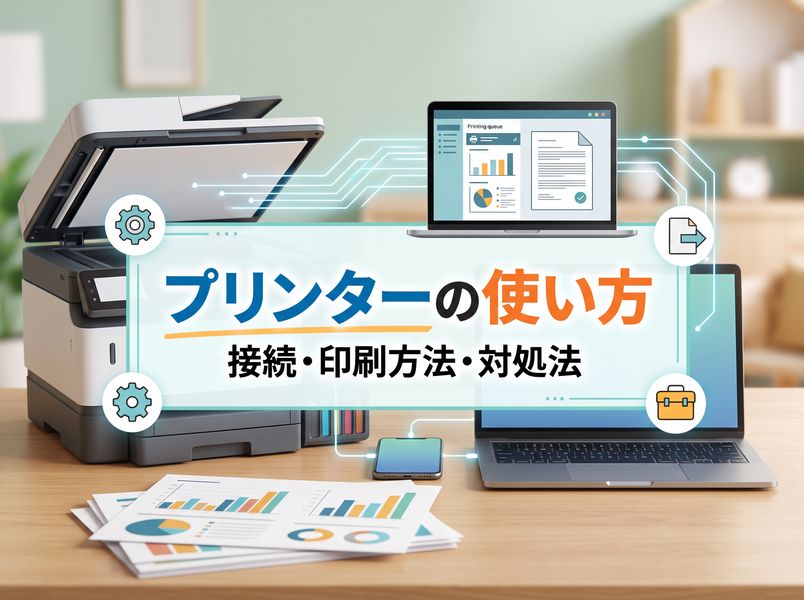
本記事では、プリンターを使用する前の準備から、パソコン・スマートフォンとの接続方法、さまざまな印刷方法まで詳しく解説します。紙詰まりや印刷できないときなど、使用中に困った場合の対処方法もあわせてご紹介しますので、ぜひご参考になさってください。
プリンターの使い方
プリンターは、本体の準備や端末との接続を済ませ、印刷設定を確認してから使用します。使用する端末や印刷内容によって必要な準備や操作が異なるため、基本的な流れを確認しておきましょう。
プリンターの主な使い方は以下のとおりです。
- プリンターを使用する前の準備
- プリンターに接続する方法
- プリンターで印刷する方法
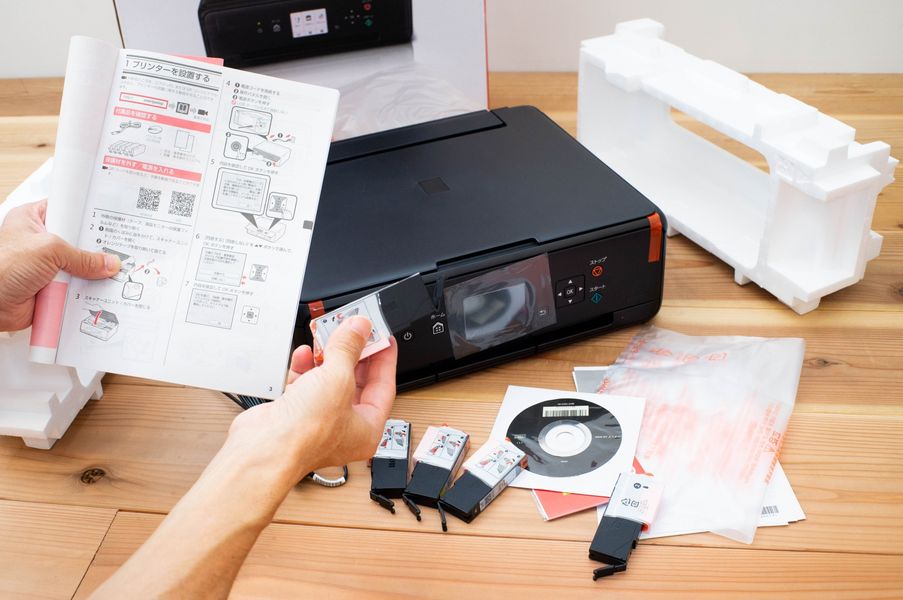
Photo by photo-A C
プリンターを使用する前の準備
プリンターを使用する前には、本体を設置して必要な付属品や消耗品を準備するほか、電源やソフトウェアなどの状態も確認します。初めて使用する場合は、各項目を順番に確認し、印刷できる状態を整えておきましょう。
プリンターを使用する前の主な準備は以下のとおりです。
- 設置場所:安定した場所に設置
- 付属品:同梱品を確認
- 保護材:輸送用の保護材を取り外す
- 電源コード:本体とコンセントに接続
- インク・トナー:対応する消耗品をセット
- 用紙:対応する用紙をセット
- ドライバー・アプリ:必要なソフトウェアをインストール
- 印刷設定:用紙サイズやカラーなどを設定
設置場所を決める
プリンターは、水平で安定した平らな場所に設置します。通風孔をふさがないよう、壁や家具との間には機種ごとに指定されたスペースを確保しましょう。直射日光が当たる場所や、湿気・ほこりの多い場所も設置には適していません。
また、電源コードが無理なく届き、用紙の給排紙やインク交換などの作業に十分なスペースを確保できることも、設置場所を決める際のポイントです。
付属品を確認する
プリンターを開梱したら、箱に同梱されている付属品を確認します。付属品には、電源コードやセットアップ用のインク・トナー、取扱説明書、保証書などがあり、機種によって内容は異なります。
本体と一緒に入っているものを一つずつ確認し、不足しているものがないか調べましょう。付属品の種類や数量は、取扱説明書や同梱品一覧などで確認できます。
保護材を取り外す
プリンターには、輸送中の本体や内部部品を保護するため、テープや固定器具などの保護材が取り付けられています。使用前には、オレンジ色の固定テープやプリントヘッドの保護材、輸送用ロックなどが残っていないか確認しましょう。
保護材を取り付けたまま電源を入れると、印刷時の動作不良や故障につながる可能性があります。取り外しが必要な箇所を確認し、すべての保護材を外してから使用します。
Photo by photo-A C
電源コードを接続する
プリンターは、電源コードを本体とコンセントに接続して電力を供給します。電源コードは、定格や接続方法を確認したうえで正しく取り扱い、アース線が付いている場合は機種の説明に従って接続しましょう。
電源を入れると、液晶画面などに言語や日時といった初期設定が表示されることがあります。画面の案内に沿って設定を済ませると、プリンターを使用するための準備が整います。
インクやトナーをセットする
プリンターで印刷するには、機種に対応したインクやトナーを正しくセットします。カートリッジには、輸送時の漏れや汚れを防ぐ保護キャップやシールが付いている場合があるため、装着前に取り外しましょう。
カートリッジは指定された位置にしっかりと装着し、正しく認識されたことを確認します。初回起動時はインクの充填などに時間がかかる場合があるため、処理がすべて完了するまで待ちます。
用紙をセットする
プリンターの用紙は、給紙トレイや手差し口など、機種ごとに指定された場所へセットします。用紙には印刷面や向きが指定されている場合があるため、正しい上下・前後を確認しましょう。
また、用紙ガイドを紙の幅に合わせて調整し、複数枚の用紙が重なって給紙されないよう、セット前に軽くさばいておくこともポイントです。用紙を正しくセットすることで、紙詰まりや給紙不良を防ぎやすくなります。
ドライバーやアプリをインストールする
プリンターをパソコンやスマートフォンなどから使用するには、端末に対応したドライバーやアプリが必要になる場合があります。パソコンではプリンタードライバー、スマートフォンやタブレットでは専用アプリなどを使用する機種があります。
必要なソフトウェアは、プリンターのメーカーや機種、使用する端末によって異なります。取扱説明書やメーカーの公式サイトなどで対応するソフトウェアを確認し、必要に応じてインストールしましょう。
印刷設定を変更・調整する
印刷設定では、カラー・モノクロ、用紙サイズ、印刷部数など、印刷する内容に合わせてさまざまな項目を変更できます。設定項目はプリンターや使用するソフトウェアによって異なり、複数ページを1枚にまとめる2in1や4in1などの集約印刷に対応したものもあります。
また、印刷内容を確認するときは、下書きやドラフトなど、印刷品質を抑えて出力するモードを利用できる場合があります。用途に応じて必要な項目を設定し、希望する形式で印刷できる状態に整えましょう。
プリンターに接続する方法
プリンターは、使用する端末やネットワーク環境に応じて、USBやWi-Fiなどの方法で接続できます。接続方法によって、接続する機器や通信の仕組みが異なるため、それぞれの特徴を確認しておきましょう。
プリンターに接続する主な方法は以下のとおりです。
- USB:パソコンとケーブルで直接接続
- Wi-Fi:無線LANで複数の端末から接続
- 有線LAN:LANケーブルでネットワークに接続
- スマートフォン:Wi-FiやWi-Fi Directで接続
USBで接続する
USB接続は、プリンターとパソコンをUSBケーブルで直接つなぎ、パソコンから印刷できるようにする方法です。ネットワークを介さず、パソコンとプリンターを1台ずつ接続して使用できます。
プリンターとパソコンの対応するUSB端子にケーブルを接続すると、パソコンがプリンターを認識し、印刷できるようになります。機種やOSによっては、ドライバーのインストールやプリンターの追加が必要です。
Wi-Fiで接続する
Wi-Fi接続は、プリンターを無線LANに接続し、同じネットワーク上にあるパソコンやスマートフォンなどから印刷できるようにする方法です。ケーブルを使わず、複数の端末からプリンターを利用できます。
プリンターの操作画面などから接続するWi-Fiを選択し、パスワードを入力してネットワークに接続すると、同じネットワーク上の端末からプリンターを利用できるようになります。
有線LANで接続する
有線LAN接続は、プリンターとルーターなどのネットワーク機器をLANケーブルで接続し、同じネットワーク上にあるパソコンなどから印刷できるようにする方法です。複数の端末からプリンターを共有でき、Wi-Fiと比べて通信状態が安定しやすい点も特徴です。
スマートフォンと接続する
スマートフォンからプリンターを使用する場合は、プリンターが対応する接続方法に応じて、Wi-FiやWi-Fi Directなどを利用します。Wi-Fi接続では、プリンターとスマートフォンを同じネットワークに接続し、スマートフォンの印刷機能や専用アプリからプリンターを選択して印刷します。
Wi-Fi Directに対応したプリンターでは、ルーターなどを介さず、スマートフォンとプリンターを直接無線接続することも可能です。
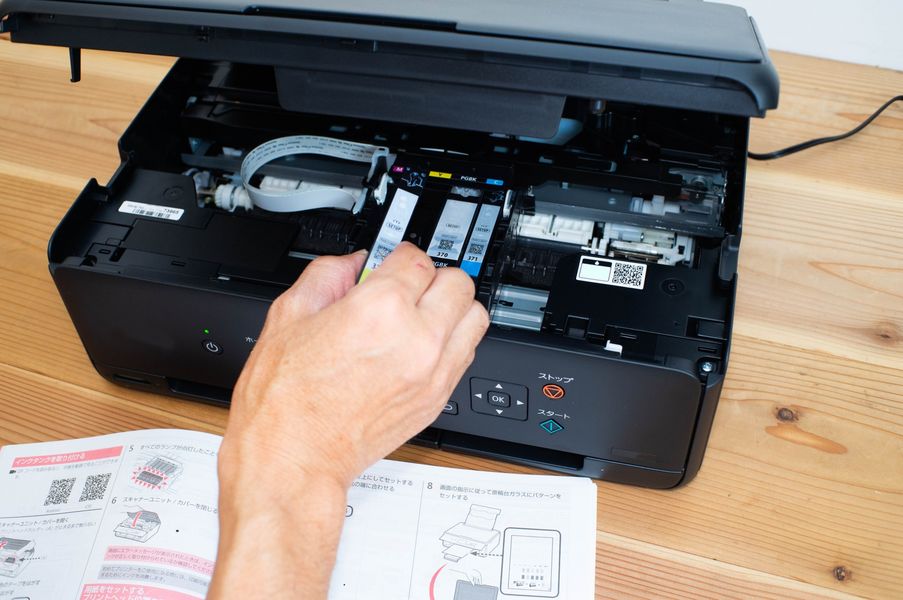
Photo by photo-A C
プリンターで印刷する方法
プリンターでは、パソコンやスマートフォンから文書や写真などを印刷することが可能です。また、両面印刷や用紙に応じた印刷など、機種や設定に応じてさまざまな印刷方法があります。
プリンターで印刷する主な方法は以下のとおりです。
- パソコンから印刷:印刷画面からプリンターや条件を設定
- スマートフォンから印刷:印刷機能や専用アプリから印刷
- 両面印刷:用紙の表裏に印刷
- 写真を印刷:写真用紙や画質を設定して印刷
- 封筒・はがき:対応する用紙や向きを設定して印刷
パソコンから印刷する
パソコンから印刷するときは、文書やWebページなどの印刷したいデータを開き、印刷画面から使用するプリンターや印刷条件を設定します。印刷画面では、印刷範囲や部数、用紙サイズなどを確認し、設定内容に問題がなければ「印刷」を実行すると、プリンターで印刷が始まります。
表示される項目や操作方法は、使用するソフトウェアによって異なる場合があります。Windowsでは「Ctrl+P」、Macでは「Command+P」のショートカットキーを使うと、印刷画面を表示できます。
スマートフォンから印刷する
スマートフォンから印刷するときは、写真やPDFファイルなどの印刷したいデータを開き、端末の印刷機能やプリンター専用アプリを利用します。印刷画面で使用するプリンターや用紙サイズ、部数などを設定し、内容を確認してから印刷を実行します。
プリンターによっては、Epson iPrintなどの専用アプリを使用して印刷することもできます。アプリから印刷するデータを選択し、必要な設定を行ったうえでプレビューを確認すると、印刷内容を確認してから印刷できます。
両面印刷をする
両面印刷は、1枚の用紙の表面と裏面の両方に印刷する機能です。対応するプリンターでは、印刷設定で両面印刷を有効にすると、複数ページの文書などを用紙の両面に印刷できます。
自動両面印刷に対応していないプリンターでは、片面を印刷した後に用紙を裏返して再度セットし、手動で両面に印刷します。とじ方向によってページをめくったときの上下の向きが変わるため、文書の向きに合わせて設定しましょう。
写真を印刷する
写真を印刷するときは、写真用紙や光沢紙などの用紙を使用し、写真の仕上がりに合わせて印刷設定を調整します。用紙をプリンターに正しくセットし、用紙の種類やサイズを設定したうえで、印刷する写真を選びます。
写真をきれいに仕上げたいときは、高画質や最高画質などの印刷モードが適しています。用紙の端まで写真を印刷したい場合は、フチなし印刷を利用すると余白を抑えられます。対応する用紙や印刷機能は機種によって異なるため、使用前に確認しましょう。
封筒やはがきを印刷する
封筒やはがきを印刷するときは、プリンターが対応している用紙の種類やサイズ、給紙方法を確認する必要があります。対応する封筒やはがきを指定された給紙口やトレイに正しい向きでセットし、印刷設定で用紙の種類やサイズを指定します。
印刷前には、縦向き・横向きや宛名などの印刷位置も確認します。機種によって対応する用紙やセット方法が異なり、厚紙などの設定が必要になる場合もあるため、取扱説明書などで確認してから印刷しましょう。

Photo by photo-A C
プリンターで困ったときの対処方法
プリンターのトラブルには、用紙やインク・トナー、接続など、さまざまな原因があります。症状を確認したうえで、プリンター本体や接続状態などを順番に確認し、適切に対処しましょう。
プリンターで困ったときの主な対処方法は以下のとおりです。
- 紙詰まりを解消する方法
- 印刷できないときの確認方法
- 印刷品質を改善する方法
- インク・トナーを交換する方法
紙詰まりを解消する方法
プリンターの紙詰まりは、給紙口や排紙口、本体内部などに用紙が残ることで発生します。エラー表示や用紙の位置を確認し、詰まっている場所に応じて用紙を取り除きましょう。無理に引っ張ると本体内部の部品を傷めるおそれがあるため、機種ごとの案内に従って作業することが大切です。
印刷できないときの確認方法
プリンターで印刷できないときは、電源やエラー表示のほか、端末との接続状態や印刷設定などを確認します。印刷待ちのデータが残っていたり、プリンターがオフラインになっていたりする場合もあるため、プリンター本体と端末の両方から状態を確認しましょう。
印刷品質を改善する方法
印刷した文字がかすれる、線が入る、色が正しく出ないなどの症状がある場合は、インクやトナー、プリントヘッドなどの状態を確認します。ノズルチェックで印刷状態を確認したうえで、必要に応じてヘッドクリーニングなどの機能を使用すると、印刷品質の改善につながります。
インク・トナーを交換する方法
インクやトナーの残量が少なくなった場合は、プリンターに対応した新しいカートリッジへ交換します。交換する際は、使用中の機種に対応した消耗品を確認し、カートリッジの取り外しや取り付けを正しい手順で行いましょう。
機種によって交換方法が異なるため、取扱説明書などで手順を確認することも重要です。