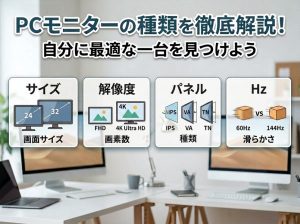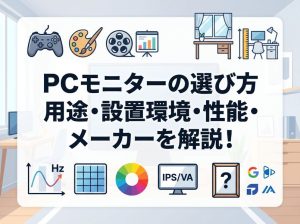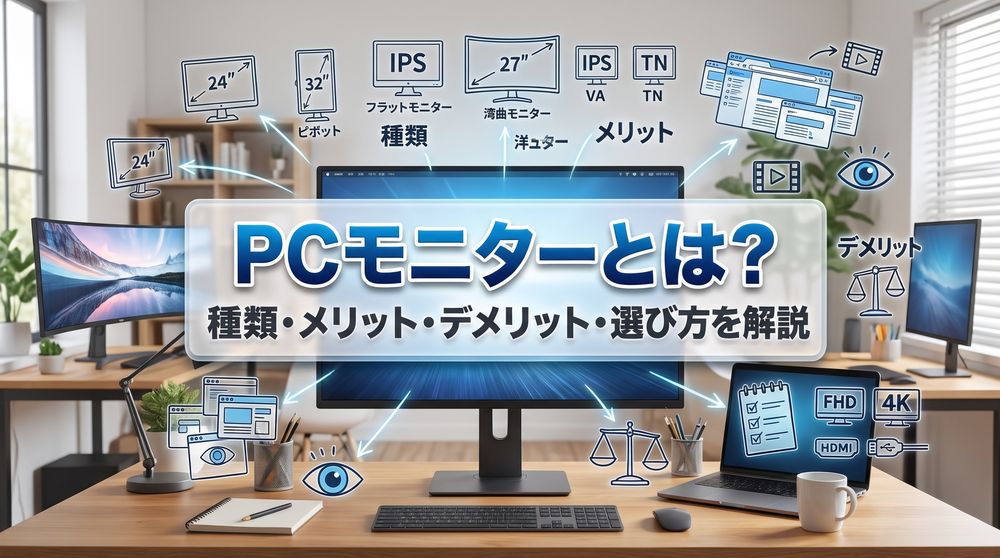
本記事では、パソコンモニターの仕組みや種類、メリット・デメリットを初心者向けに解説します。さらに、仕事・事務作業、ゲーム、動画編集・デザイン、在宅勤務といった用途別の選び方も紹介していますので、ぜひ参考になさってください。
パソコンモニターとは
パソコンモニターは、パソコンの映像信号を画面に表示する周辺機器です。文書作成やWeb閲覧、ゲーム、動画編集などに使われ、映像の表示方式や液晶・有機ELなどの種類によって特徴が異なります。作業効率の向上や用途に合った表示環境の実現が期待できる一方、設置場所の確保や購入費用も考慮する必要があります。
パソコンモニターについて主な項目は以下のとおりです。
- パソコンモニターってどんなもの?
- パソコンモニターの仕組み
- パソコンモニターの種類
- パソコンモニターを使うメリット
- パソコンモニターのデメリット・注意点
パソコンモニターってどんなもの?
パソコンモニターは、パソコンから送られた映像を表示するための画面で、「ディスプレイ」と呼ばれることもあります。ただし、ディスプレイは映像を表示する機器全般を指す言葉で、パソコンモニターより広い意味で使われます。また、パソコンモニターとテレビは外見が似ていても、主な用途や搭載機能が異なります。
パソコンモニターとディスプレイの違い
パソコンモニターとディスプレイは、日常的にはほぼ同じ意味で使われます。ただし、厳密にはディスプレイのほうが広い概念で、パソコンモニターのほか、スマートフォンやテレビなどの表示装置も含みます。
パソコンモニターとテレビの違い
パソコンモニターとテレビの主な違いは、用途や搭載機能です。一般的なテレビはチューナーを内蔵し、テレビ放送を受信できますが、パソコンモニターはパソコンやゲーム機などの映像を表示することを主な用途としています。接続端子や機能は製品によって異なり、テレビをパソコン用の画面として使うことも可能です。

Photo by photo-A C
パソコンモニターの仕組み
パソコンモニターで映像が表示されるまでには、パソコンから映像信号が送られ、モニター内部で処理された後、画面に表示されるという流れがあります。また、映像の細かさや動きの滑らかさは、解像度やリフレッシュレート、応答速度などの性能によって変わります。
パソコンモニターの主な仕組みは以下のとおりです。
- 映像信号の送信:パソコンが生成した映像をモニターへ送る
- 映像の処理・表示:モニターが映像信号を処理し、液晶や有機ELパネルに表示する
- 表示性能:解像度、リフレッシュレート、応答速度などが映像の鮮明さや滑らかさに影響する
パソコンから映像信号が送られる
パソコンのグラフィックス機能は、OSやアプリケーションの情報をもとに映像を生成し、モニターへ送信します。主な接続方法にはHDMI、DisplayPort、USB Type-C(映像出力に対応したタイプ)があります。対応する解像度やリフレッシュレートは、パソコンやモニターの仕様、ケーブルの性能などによって異なります。
モニター内部で映像が処理される
モニターは受信した映像信号を処理し、画面の各画素に色や明るさを反映させます。液晶パネルはバックライトの光を液晶で調整して映像を表示する方式です。一方、有機ELパネルは画素自体が発光するため、深い黒や高いコントラストを表現しやすい特徴があります。
表示の見え方を左右する主な性能
パソコンモニターの表示性能は、解像度、リフレッシュレート、応答速度などによって変わります。解像度は画面を構成する画素数に関係し、一般に高いほど細部まで表示できます。リフレッシュレートは1秒間に画面を書き換える回数を示し、数値が高いほど滑らかな映像を表示しやすくなります。応答速度は画素の色が切り替わる速さを示す指標で、速いほど残像を抑える効果が期待できます。
パソコンモニターの種類
パソコンモニターには、表示方式の違いによる液晶モニターや有機ELモニター、ゲーム向けのゲーミングモニター、横幅が広いウルトラワイドモニターなど、さまざまな種類があります。それぞれ特徴や適した用途が異なり、複数の特徴を兼ね備えたモデルも展開されています。
パソコンモニターの主な種類は以下のとおりです。
- 液晶モニター:価格や性能の選択肢が豊富で、幅広い用途に対応
- 有機ELモニター:高コントラストで、鮮やかな映像表現が特徴
- ゲーミングモニター:高リフレッシュレートや高速応答に対応し、ゲームに適している
- ウルトラワイドモニター:横幅が広く、複数のウィンドウを並べた作業に便利
液晶モニター
液晶モニターは、バックライトの光を液晶パネルで調整して映像を表示するタイプです。価格帯やサイズ、性能の選択肢が豊富で、事務作業からゲーム、動画編集まで幅広く利用されています。パネル方式にはIPS・VA・TNなどがあり、視野角やコントラスト、応答速度などの特徴が異なります。
有機ELモニター
有機ELモニターは、画素自体が発光する方式を採用しています。バックライトが不要で、黒を深く表現できるため、コントラストの高い映像を楽しみやすいのが特徴です。応答速度に優れた製品も多く、ゲームや映像鑑賞に適しています。一方、価格が高めの製品もあり、長時間の静止画表示による焼き付きにも注意が必要です。
ゲーミングモニター
ゲーミングモニターは、ゲームを快適にプレイできるよう、リフレッシュレートや応答速度などを重視した製品です。高リフレッシュレートに対応したモデルは、動きの速い映像を滑らかに表示しやすく、ゲーム中の視認性向上にも役立ちます。選ぶ際は、解像度や可変リフレッシュレートへの対応に加え、パソコンやゲーム機の性能も確認しましょう。
ウルトラワイドモニター
ウルトラワイドモニターは、一般的な16:9のモニターより横幅が広く、21:9や32:9などの画面比率を採用した製品です。複数のウィンドウを横に並べやすく、表計算や動画編集など、広い作業領域が必要な用途に適しています。ゲームや映像鑑賞では没入感を高められる場合もありますが、設置スペースと対応する映像出力を事前に確認しましょう。

Photo by photo-A C
パソコンモニターを使うメリット
パソコンモニターを使うと、作業スペースを広げたり、大きな画面で資料や画像を確認したりできます。また、仕事やゲームなどの用途に合わせて、画面サイズや解像度、リフレッシュレートなどを選べる点もメリットです。
パソコンモニターを使う主なメリットは以下のとおりです。
- 作業スペースを広げられる:複数のウィンドウを並べて、効率よく作業できる
- 大きな画面で快適に作業できる:資料や画像の細部を確認しやすい
- 用途に合わせた性能を選べる:仕事やゲーム、動画編集などに適した性能・機能を選べる
作業スペースを広げられる
パソコンモニターを追加すると、表示領域が広がり、複数のウィンドウを同時に表示しやすくなります。デュアルディスプレイ環境なら、一方に資料や参考サイトを表示し、もう一方で文書を作成できます。画面を切り替える手間を減らせるため、資料の比較やWeb会議中の作業にも便利です。
大きな画面で快適に作業できる
大きなパソコンモニターは、表計算ソフトの数値や写真の細部などを確認しやすく、作業内容に応じて文字や画像を見やすい大きさに調整できます。ただし、見やすさは画面サイズだけでなく、解像度や表示倍率にも左右されます。高さや角度を調整し、無理のない姿勢で使うことも大切です。
用途に合わせた性能を選べる
パソコンモニターは、仕事やゲーム、動画編集、デザインなど、用途に応じて必要な性能を選べます。事務作業では文字の見やすさ、ゲームではリフレッシュレートや応答速度、映像制作では解像度や色の再現性が重要です。スピーカーやWebカメラ、USBハブを搭載した製品もあり、必要な機能を選べばデスク周りをすっきり整えられます。
パソコンモニターのデメリット・注意点
パソコンモニターの大きなデメリットは、設置スペースが必要になることです。そのほか、本体や周辺機器の購入費用がかかるほか、用途に合わないモデルを選ぶと必要な性能を活かせず、費用が無駄になる場合もあるため注意が必要です。
パソコンモニターの主なデメリット・注意点は以下のとおりです。
- 設置スペース:画面サイズに応じたデスクの横幅・奥行きが必要
- 購入費用:本体に加え、必要に応じてケーブルや変換アダプターなどの費用も発生
- モデル選び:用途に合わない製品では、必要な性能を活かせない
設置スペースが必要になる
パソコンモニターを設置するには、画面サイズに応じたデスクの横幅と奥行きが必要です。一般的な16:9の27インチモニターは、画面部分の横幅が約60cmあります。スタンドや周辺機器、配線のスペースも考慮しましょう。デスクが狭い場合は、対応するモニターアームを使うと、台座の設置スペースを減らせます。
購入費用がかかる
パソコンモニターの購入には、本体の費用に加え、必要に応じてケーブルや変換アダプターなどの費用もかかります。価格は画面サイズや解像度、パネル方式、リフレッシュレートなどによって異なります。予算内で満足できる製品を選ぶには、用途に必要な性能を整理し、優先順位を決めて比較することが大切です。
用途に合わないモデルを選ぶと性能を活かせない
パソコンモニターは、用途に合わない製品を選ぶと、必要な性能を得られず、購入費用も無駄になりかねません。例えば、事務作業が中心なら高リフレッシュレートの優先度は低い一方、ゲームでは映像の滑らかさが重要です。ただし、高リフレッシュレートの効果を得るには、パソコンやゲーム機側も十分な映像出力性能を備えている必要があります。
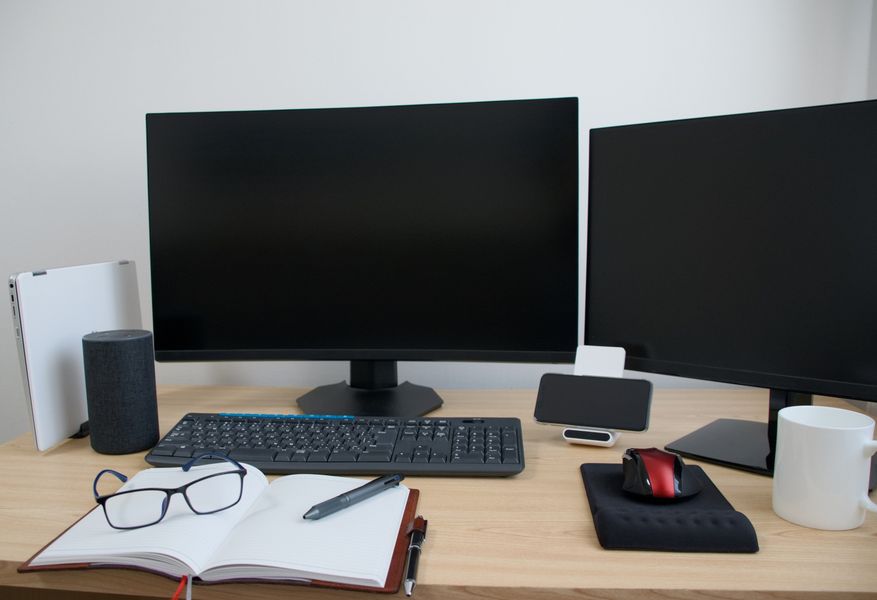
Photo by photo-A C
パソコンモニターはどんな人に向いている?用途別の選び方
パソコンモニターは、ノートパソコンの画面が狭いと感じる人や、仕事・ゲーム・動画編集などの作業環境を改善したい人に適しています。選ぶ際は、用途に合わせて画面サイズや解像度、リフレッシュレート、色の再現性、接続端子などを確認しましょう。
パソコンモニター用途別の主な選び方は以下のとおりです。
- 仕事・事務作業で使う場合
- ゲームで使う場合
- 動画編集・デザインで使う場合
- 在宅勤務で使う場合
仕事・事務作業で使う場合
仕事や事務作業には、24~27インチ程度のパソコンモニターが選択肢になります。解像度はフルHD以上を基本とし、広い作業領域を確保したい場合は、27インチのWQHDもおすすめです。映り込みを抑えやすい非光沢パネルや、高さを調整できるスタンドを選ぶと、快適な作業環境を整えやすくなります。
ゲームで使う場合
ゲーム用のパソコンモニターは、リフレッシュレートと応答速度を重視して選びましょう。滑らかな映像表示を求めるなら144Hz以上が一つの目安です。また、G-SYNCやFreeSyncなどの可変リフレッシュレート技術も役立ちます。パソコンやゲーム機の性能、対応する解像度やリフレッシュレートも確認し、用途に合ったモデルを選ぶことが大切です。
動画編集・デザインで使う場合
動画編集やデザインには、解像度と色の再現性に優れたパソコンモニターが適しています。細部まで確認したい場合は、WQHDや4Kなどの高解像度モデルが候補です。また、Web制作ではsRGB、印刷物ではAdobe RGB、映像制作ではDCI-P3など、用途に合った色域を確認しましょう。正確な色合わせが必要な場合は、キャリブレーションへの対応も重要です。
在宅勤務で使う場合
在宅勤務には、24~27インチ程度のパソコンモニターが選択肢になります。ノートパソコンと接続するなら、USB Type-C経由での映像出力と給電に対応したモデルを選ぶと、ケーブルをまとめやすくなります。購入前には、パソコンがUSB Type-C経由の映像出力に対応しているか、モニターの給電能力が十分かを確認しましょう。また、高さ調整やピボット機能、スピーカーやWebカメラの有無も、作業環境に合わせて確認しておくと安心です。