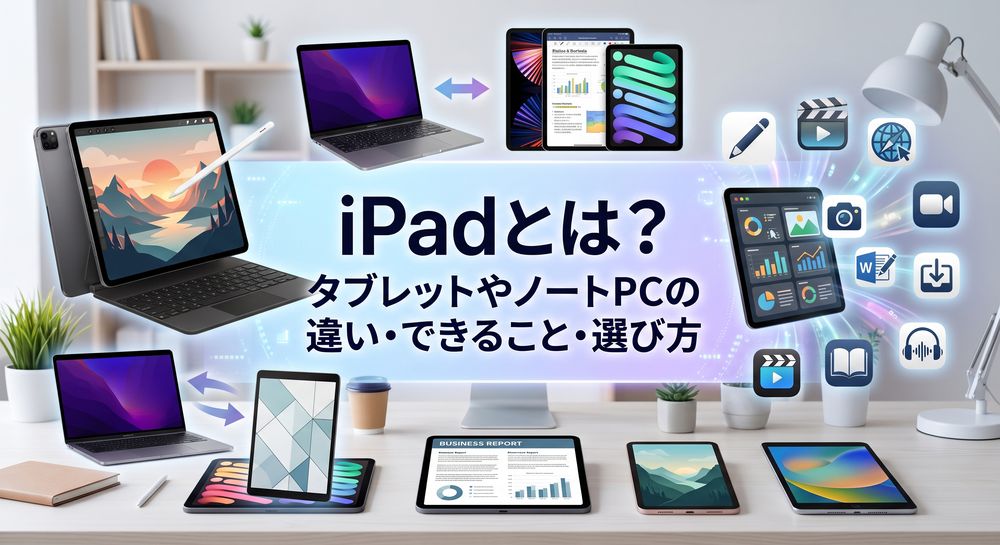
この記事では、iPadとAndroidタブレット・ノートPCの違い、できること、主なモデルの特徴と選び方を解説。メリット・デメリットやストレージ容量、Apple Pencilなど購入前に知っておきたいポイントも紹介しますので、ぜひ参考になさってください。

iPadとは
iPadは、Appleが開発・販売するタブレット端末で、タッチ操作を中心にさまざまな作業を行えるデバイスです。Web閲覧や動画視聴、電子書籍、学習、仕事、イラスト制作など幅広い用途に対応しています。
iPadについて主な項目は以下のとおりです。
- iPadとタブレットの違い
- iPadでできること
- iPadの主なモデルと選び方
- iPadがおすすめな人
- iPadのメリット・デメリット
iPadとタブレットの違い
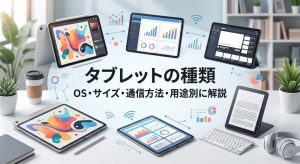
iPadはタブレット端末の一種で、スマートフォンより大きな画面を活かした閲覧や入力、さまざまな作業に対応しています。Androidタブレットやノートパソコンとは、OSや操作方法、対応する機能などに違いがあります。
iPadとタブレットの主な違いは以下のとおりです。
- iPadとAndroidタブレットの違い: OS・製品設計・価格帯・カスタマイズ性
- iPadとノートパソコンの違い: OS・操作方法・得意な用途・マルチタスク性
iPadとAndroidタブレットの違い
iPadとAndroidタブレットは、どちらもタブレット端末ですが、搭載するOSや製品の設計思想に違いがあります。iPadはAppleがハードウェアとOSを一体で設計し、端末間の連携や操作性を統一している点が特徴です。
一方、Androidタブレットは複数のメーカーが製品を展開しており、価格帯や機能、デザインなどの選択肢が幅広くあります。また、アプリやファイルの管理方法、カスタマイズ性などにも違いがあります。
iPadとノートパソコンの違い
iPadとノートパソコンは、どちらもさまざまな作業に使える端末ですが、操作方法や得意とする用途が異なります。iPadはタッチ操作を基本とし、画面を直接操作しながら閲覧や入力、手書きなどを行えます。
一方、ノートパソコンはキーボードやマウスを使った操作を基本とし、文書作成や複数のソフトを使う作業に適しています。搭載するOSやソフトウェアの違いから、ファイル管理やマルチタスクの自由度にも差があります。
iPadでできること
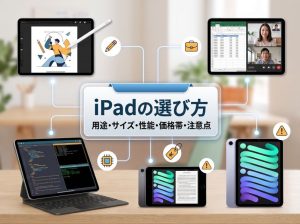
iPadは、Web閲覧や動画視聴といった日常的な利用から、学習や制作、仕事まで幅広い用途に活用できるタブレットです。用途に応じてアプリや周辺機器を組み合わせることで、さまざまな作業に対応できます。
iPadでできる主な項目は以下のとおりです。
- 動画視聴・電子書籍などのコンテンツ消費:動画や電子書籍を楽しむ
- ノート・手書き・学習用途:ノート作成や資料への書き込み、学習
- イラスト・デザイン・クリエイティブ作業:イラスト制作や画像編集、デザイン
- 仕事・ビジネス・オンライン会議:資料作成や閲覧、Web会議
動画視聴・電子書籍などのコンテンツ消費
iPadは動画視聴や電子書籍の閲覧など、さまざまなコンテンツを楽しむ用途に適しています。YouTubeやNetflixなどの動画配信サービス、Kindleをはじめとする電子書籍アプリで、多彩な映像や書籍を満喫できます。
高解像度のディスプレイやスピーカーを搭載したモデルでは、より迫力ある映像・音声を味わえます。薄型・軽量なモデルも多く、場所を選ばず手軽に持ち運べる点も魅力です。
ノート・手書き・学習用途
ノート作成や手書き入力、PDFへの書き込みなど、iPadは学習シーンでも活用できます。Apple Pencilで画面に直接文字や図を書き込んだり、ノートアプリと組み合わせれば手書きメモもデジタルで管理できます。
PDFへの注釈や、対応アプリによる文字認識にも対応しており、学習資料への書き込みにも活用できます。
イラスト・デザイン・クリエイティブ作業
イラスト制作や画像編集、デザインなど、iPadはクリエイティブ作業にも適しています。ProcreateやAdobe Frescoなどのアプリに対応しており、Apple Pencilを使って画面に直接描画できます。
レイヤーを分けた編集や色の調整など、デジタル制作に必要な機能もひと通り備わっています。タッチ操作とペン入力を組み合わせることで、画像やイラストを直感的に編集できる点も特徴です。
仕事・ビジネス・オンライン会議
資料の作成や閲覧、オンライン会議など、iPadはさまざまなビジネス用途で活用できます。Microsoft 365などのOfficeアプリで文書を作成できるほか、ZoomやMicrosoft TeamsによるWeb会議にも対応しています。
複数のアプリを扱えるマルチタスク機能やクラウドサービスとの連携に加え、外部ディスプレイなどの周辺機器を組み合わせて利用することも可能です。

Photo by Thirdman pexels
iPadの主なシリーズと選び方
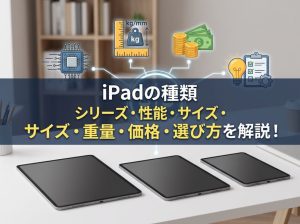
iPadは、シリーズによって本体サイズや性能、携帯性などの特徴が異なります。日常的な用途から本格的なクリエイティブ作業まで、用途に応じて異なるシリーズが展開されています。
iPadの主なシリーズと特徴は以下のとおりです。
- iPad(無印):日常用途向けのスタンダードモデル
- iPad mini:携帯性に優れたコンパクトモデル
- iPad Air:性能と携帯性のバランスに優れたモデル
- iPad Pro:高性能なハイエンドモデル
iPad(無印)
iPad(無印)は、基本機能を備えたエントリーモデルです。動画視聴やWeb閲覧、学習など、日常的な用途に適しています。Aシリーズのチップを搭載し、基本的な操作を快適に行える性能を備えている点が特徴です。
上位モデルより価格を抑えながら、幅広い用途に利用できます。コストパフォーマンスを重視する人や、初めてiPadを使う人にもおすすめです。
iPad mini
iPad miniは、コンパクトで持ち運びやすい携帯性重視のモデルです。片手でも扱いやすく、電子書籍の閲覧やメモ、資料の確認などに適しています。小型で持ち運ぶ際の負担を抑えやすく、通勤や通学などの移動中にも活用しやすいでしょう。
外出先での情報確認や読書にも使いやすく、持ち運びを重視する人やサブ端末としての利用に適しています。
iPad Air
iPad Airは、性能と価格のバランスに優れた中位モデルです。高い処理性能を持つMシリーズのチップを搭載し、複数のアプリを使った作業や画像編集も快適に行えます。
日常使いから学習、仕事まで幅広い用途に対応し、持ち運びやすい軽さも特徴です。Proほどの高性能を必要とせず、性能と使いやすさの両方を重視する人に適したモデルです。
iPad Pro
iPad Proは、高い処理性能を備えた最上位のハイエンドモデルです。高性能なMシリーズのチップを搭載し、動画編集やイラスト制作などの負荷が高い作業にも対応できます。
3D制作など高度なクリエイティブ作業にも活用できる性能を備えています。本格的な制作環境を求める人や、クリエイティブ用途を重視する人に向いているでしょう。
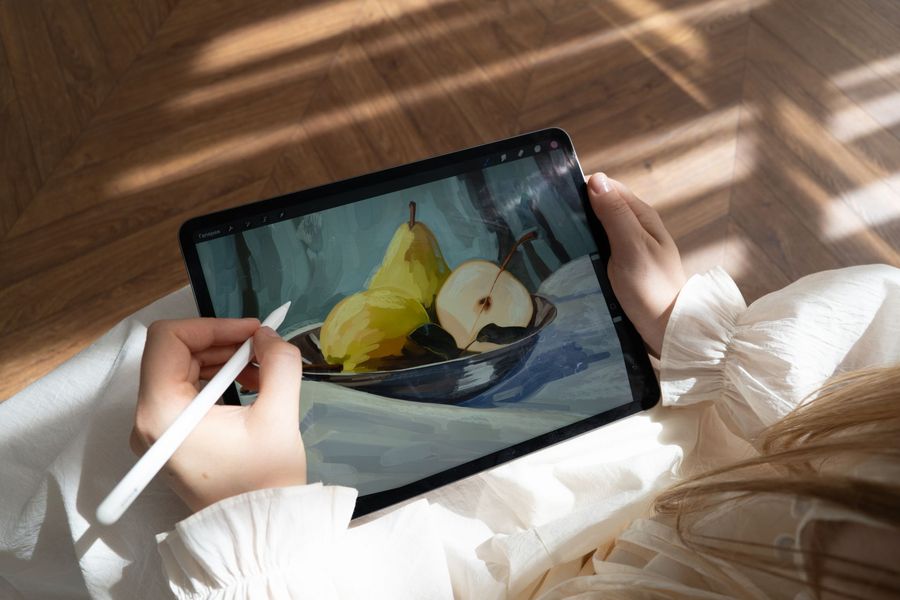
Photo by Dmitry Mashkin pexels
iPadがおすすめな人
iPadは、携帯性やタッチ操作を活かして、学習や仕事、クリエイティブなど幅広い用途で活用できます。用途や利用シーンによって便利な機能も異なるため、どのような人に適しているかを確認しておきましょう。
iPadがおすすめな人は以下のとおりです。
- 学生:教材・ノート・講義資料のデジタル管理
- ビジネスパーソン:資料確認・メール・Web会議などの業務
- クリエイター:イラスト・動画編集・デザインなどの制作作業
学生におすすめ
iPadは、教科書やノート、講義資料などをまとめて管理できるため、学生にもおすすめです。教材をデジタル化すれば、持ち歩く荷物を減らしながら必要な資料をすぐに確認できます。
PDFへの書き込みや検索機能を活用することで、必要な情報も探しやすくなります。講義メモや学習資料を一元管理でき、授業や試験勉強の効率化につながる点も魅力です。
ビジネスパーソンにおすすめ
持ち運びやすく外出先でも使えるため、iPadは仕事にも活用できます。移動中の資料確認やメール処理に加え、商談やプレゼンでの資料提示、Web会議にも利用できます。軽量な業務端末として場所を選ばず仕事を進められるため、業務効率化にも役立つでしょう。
クリエイターにおすすめ
iPadは、イラスト制作や動画編集、デザインなどのクリエイティブ作業にも活用できます。タッチ操作やApple Pencilによる直感的な操作ができ、画面を直接操作しながら制作を進められる点が特徴です。
また、クラウドを活用すればPCとデータを共有しやすく、端末をまたいで作業を引き継ぐこともできます。
iPadのメリット・デメリット
iPadには、操作性や携帯性などのメリットや、利用できる機能・環境に違いがあります。
iPadの主なメリット・デメリットは以下のとおりです。
- iPadのメリット:直感的な操作・高い携帯性・Apple製品との連携
- iPadのデメリット:ソフトウェアや周辺機器の制約・パソコンとの使い分けが必要
iPadのメリット
iPadのメリットは、タッチ操作で直感的に扱えるほか、スリープ状態からすぐに復帰でき、必要なときに使い始めやすい点です。薄型・軽量のモデルもあり、持ち運びやすいため、外出先でも手軽に利用できます。
また、バッテリーで動作するため、電源を確保しにくい場所でも使用できます。iPhoneやMacなどのApple製品とも連携でき、写真やファイルの共有など、複数の端末を組み合わせて活用できる点も特徴です。
iPadのデメリット
iPadは、パソコンと比べてアプリの機能や周辺機器に制約があります。Officeなどの高度な編集機能が限られるほか、複数の機器を接続するにはUSB-Cハブが必要な場合もあります。
また、ファイル管理や複雑な編集、大量のファイル整理にはパソコンのほうが適しており、用途によってはパソコンとの使い分けが必要です。
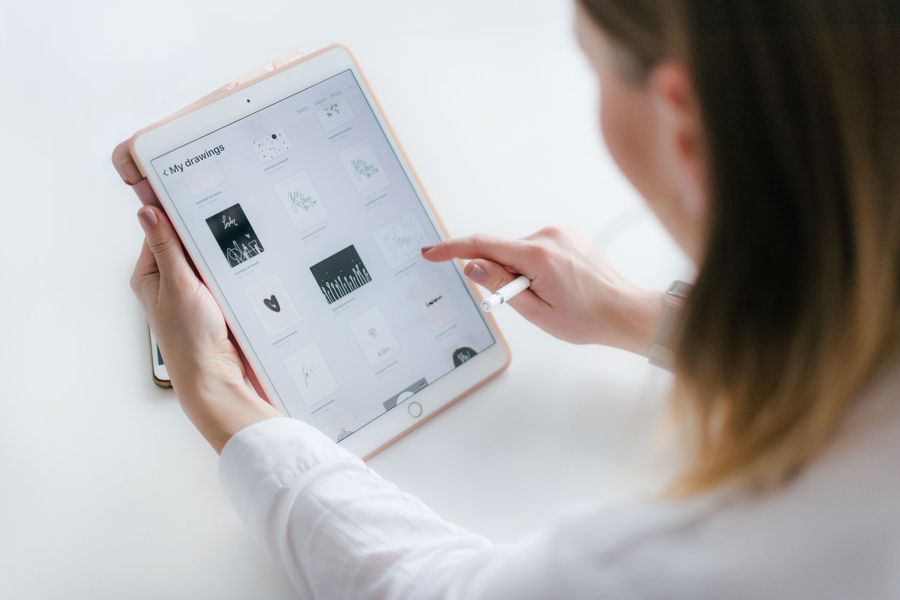
Photo by Marek Levak pexels
iPadの購入前に知っておきたいこと
iPadを購入する際は、本体のモデルだけでなく、ストレージ容量や対応する周辺機器なども確認する必要があります。用途に応じて必要な機能やアクセサリが異なるため、購入前に確認しておきましょう。
iPadの購入前に知っておきたい主なポイントは以下のとおりです。
- ストレージ容量の選び方
- 中古・整備済み製品を選ぶポイント
- 対応アクセサリと周辺機器
- Apple Pencilの対応
- キーボード・ケースの選び方
ストレージ容量の選び方
iPadのストレージ容量は、保存するデータの種類や量に合わせて選ぶことが大切です。写真や動画、ゲーム、制作データを多く保存する場合は、容量に余裕を持たせると安心です。
iCloudなどのクラウドストレージを活用すれば、本体の容量を節約できます。長期間使うことも考え、将来必要になる容量まで見据えて選びましょう。
中古・整備済み製品を選ぶポイント
中古や整備済みのiPadを購入する場合は、本体の状態を事前に確認する必要があります。画面や本体の傷に加え、バッテリーの状態や各機能の動作状況もチェックしましょう。
対応OSやアクティベーションロックの解除状況も重要なポイントです。保証や返品対応の有無、販売店の信頼性なども含め、価格とのバランスを考えて判断すると安心です。
対応アクセサリと周辺機器
iPadは、周辺機器を組み合わせることで、用途に合わせて使い方を広げられます。USB-Cハブや外付けストレージを接続すれば、データの保存や周辺機器との接続が可能です。
外部ディスプレイにつなぐことで、大きな画面で作業することもできます。モデルや端子によって対応する機器が異なるため、購入前に互換性を確認しておきましょう。
Apple Pencilの対応
Apple Pencilは、手書きのメモやイラスト制作などに活用できるiPad用のペンです。Apple Pencil Pro、Apple Pencil(USB-C)、Apple Pencil(第1世代)、Apple Pencil(第2世代)があり、対応するiPadのモデルが異なります。
また、モデルによって筆圧や傾きの検知などの機能にも違いがあるため、購入前に使用するiPadとの対応状況を確認しておくと安心です。
キーボード・ケースの選び方
キーボードやケースは、iPadの用途や使い方に合わせて選ぶ必要があります。文字入力が多い場合は、キーの打ちやすさや配列、接続方式もポイントです。Magic Keyboardなどの純正品と他社製品では、機能や価格に違いがあります。
対応機種を確認したうえで、携帯性や保護性能、作業効率などを考えて選ぶとよいでしょう。