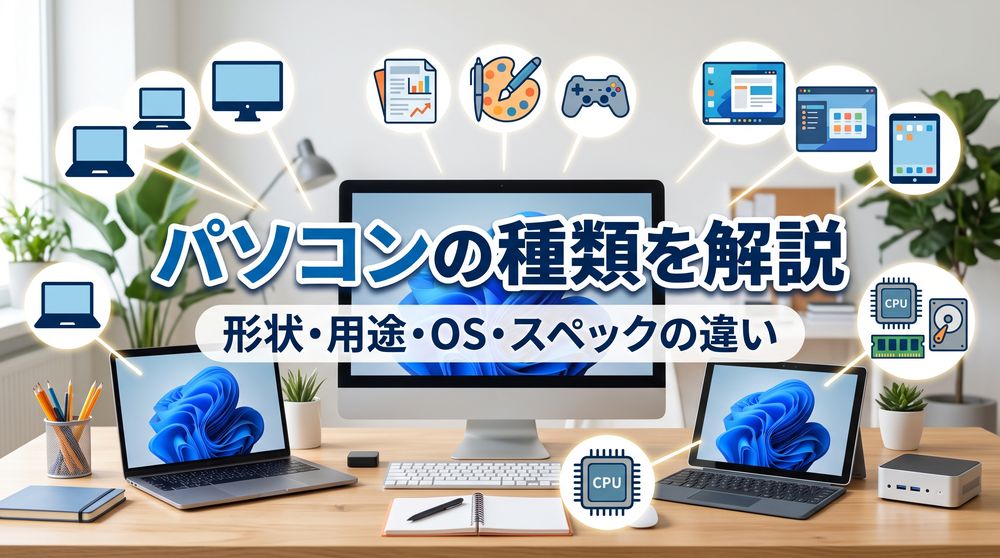
本記事では、パソコンの種類を形状・用途・OS・スペックの4つの観点からわかりやすく解説します。初心者向けの選び方やタブレットとの違い、WindowsとMacの違い、パソコンの寿命についても紹介するので、ぜひ参考になさってください。
パソコンの種類
パソコンには、形状や構造の違いによってさまざまな種類があります。持ち運びを前提としたものや、一定の場所に設置して使うものなど、それぞれ構造が異なります。用途や使用環境によって適した種類も変わるため、特徴を理解したうえで選ぶことが大切です。
パソコンの種類について主な項目は以下のとおりです。
- パソコンの形状による種類
- パソコンの用途による種類
- パソコンのOSの種類
- パソコンのスペックの種類
パソコンの形状による種類
パソコンは、本体やディスプレイの構造、設置方法などによって形状が分かれます。それぞれ使い方が異なるため、目的に応じて選択する必要があります。
パソコンの主な形状による種類は以下のとおりです。
- ノートパソコン:本体とディスプレイが一体になった折りたたみ式
- デスクトップパソコン:本体とディスプレイを分けて設置する据え置き型
- 一体型パソコン:本体をディスプレイに組み込んだ省スペース型
- 2in1パソコン:形状を変えてタブレットとしても使えるタイプ
ノートパソコン
ノートパソコンは、ディスプレイとキーボード、主要な部品を一つの本体にまとめた折りたたみ式のパソコンです。ディスプレイ部分を閉じることでコンパクトな形状になるため、持ち運びや収納がしやすい構造になっています。
本体とディスプレイがヒンジで接続されており、使用時には開いて操作します。キーボードやタッチパッドなども本体に組み込まれているため、周辺機器を別途用意しなくても基本的な操作ができる構造です。
デスクトップパソコン
デスクトップパソコンは、机などに設置して使用する据え置き型のパソコンです。本体とディスプレイ、キーボードなどが独立しており、それぞれを接続して使用する構造が一般的です。
本体にはタワー型などのケースがあり、内部に各種部品を組み込んで構成します。機種によっては内部の部品を交換したり、周辺機器を追加したりできるため、構成を変更しやすい構造になっています。
一体型パソコン
一体型パソコンは、パソコン本体の主要な部品をディスプレイの内部に組み込んだタイプです。本体とディスプレイを別々に設置する必要がなく、画面とパソコン部分を一つの筐体にまとめた構造になっています。
独立した本体を置く必要がないため、デスク上の設置スペースを抑えやすい点が特徴です。また、本体とディスプレイを接続するケーブルが少なく、周辺をすっきりさせやすい構造になっています。
2in1パソコン
2in1パソコンは、ノートパソコンとタブレットのように形状を切り替えて使えるパソコンです。キーボードを取り外せるタイプや、ディスプレイ部分を360度回転させられるタイプなど、複数の構造があります。
キーボードを外して画面だけで使ったり、ディスプレイを折り返してタブレットのような形にしたりできることが特徴です。機種によって変形方法が異なるため、構造を確認する必要があります。

Photo by photo-A C
パソコンの用途による種類
パソコンは、利用する目的によって適した種類が異なります。Web閲覧などの日常的な作業から、動画編集など負荷の大きな作業まで用途に応じて選択肢が分かれます。
パソコンの主な用途による種類は以下のとおりです。
- 一般事務・普段使い用パソコン:Web閲覧や文書作成などの日常的な作業に使用
- ビジネス・持ち運び用パソコン:業務や外出先での作業に使用
- ゲーミング用パソコン:PCゲームやゲーム実況などに使用
- クリエイター用パソコン:動画や画像などの制作作業に使用
一般事務・普段使い用パソコン
一般事務・普段使い用パソコンは、日常生活や一般的な事務作業に使用するパソコンです。Webサイトの閲覧やメールの送受信をはじめ、文書作成や表計算など、日常的に行う作業に利用されます。
仕事で扱う資料の作成や数値データの整理などにも使われるほか、インターネットで情報を調べたり、各種サービスを利用したりする用途にも適しています。
ビジネス・持ち運び用パソコン
ビジネス・持ち運び用パソコンは、仕事での利用や外出先での作業を想定したパソコンです。出張や外回りなどで持ち運びながら、資料の確認やメールの送受信、文書作成などを行う際に使用されます。
テレワークやWeb会議にも利用され、場所を移動しながら業務を進める場面にも対応できます。オフィス以外でも仕事をする機会がある場合に活用されるタイプです。
ゲーミング用パソコン
ゲーミング用パソコンは、PCゲームをプレイするために使用するパソコンです。特に高負荷な3Dゲームでは、ゲーム画面を描画するために高い処理性能が求められるため、ゲーム向けに構成されたパソコンが使用されます。
オンライン対戦に対応するゲームのプレイにも利用でき、ゲーム映像を録画したり、実況配信を行ったりする用途にも活用されます。ゲームの種類に応じて必要な性能は異なる点には注意が必要です。
クリエイター用パソコン
クリエイター用パソコンは、写真や動画、イラスト、音楽などの制作作業に使用するパソコンです。動画編集や画像加工をはじめ、3DCGの制作など、専用ソフトウェアを使ったさまざまな作業に活用されます。
制作するデータの編集や加工、書き出しなどをパソコン上で行えるため、映像や画像などを扱う制作環境として利用されています。なお、制作内容に応じて必要な構成は異なります。
パソコンのOSの種類
OSは、パソコンの基本的な動作を管理するソフトウェアで、種類によって操作方法や利用できる環境が異なります。
パソコンの主なOSによる種類は以下のとおりです。
- Windows:Microsoftが開発する汎用性の高いOS
- MacOS:Appleが開発するMac専用のOS
- ChromeOS:Googleが開発するChromebook向けのOS
- Linux:オープンソースで幅広い用途に利用されるOS
Windows
Windowsは、Microsoftが開発するパソコン向けのOSです。さまざまなメーカーのパソコンに採用されており、利用できる機種の選択肢が幅広いことが特徴です。
業務用から家庭用まで幅広いパソコンで利用されており、対応するソフトウェアや周辺機器も多くあります。パソコンを利用するための基本的な機能を備え、さまざまな用途に対応できる汎用性の高いOSです。
MacOS
MacOSは、Appleが開発するMac専用のOSです。Appleが設計するMacのハードウェアと組み合わせて提供されており、OSと本体が一体となった環境で利用できます。
画面構成や操作方法が統一されており、Mac独自の操作性を備えていることが特徴です。Mac向けに設計されたOSとして、Appleのハードウェアやソフトウェアと連携して動作します。
ChromeOS
ChromeOSは、Googleが開発するOSで、主にChromebookに搭載されています。WebブラウザのChromeを中心とした構成で、インターネット上のサービスやクラウドを利用する環境に適した設計です。
パソコン上で多くの処理を行う従来のOSとは異なり、Webサービスやクラウド上のデータを活用することを前提としています。比較的軽量に動作することも特徴の一つです。
Linux
Linuxは、オープンソースで開発されているOSです。ソースコードが公開されているため、利用者や開発者が目的に合わせて環境を構築しやすく、さまざまな種類のLinuxが存在します。
また、パソコンでの利用だけでなく、プログラミングやサーバーなどの環境でも広く利用されています。用途に応じて構成を選択できる柔軟性が最大の特徴です。

Photo by photo-A C
パソコンのスペックの種類
パソコンの性能は、内部部品のスペックによって大きく左右されます。それぞれ役割が異なり、処理や映像表示、データの一時的な保持、ファイルの保存などを分担しています。
パソコンの主な内部部品・スペックの種類は以下のとおりです。
- CPU:パソコン全体の演算処理を担う中心的な部品
- GPU:画像や映像の処理、描画を担う部品
- メモリ:作業中のデータを一時的に保持する部品
- ストレージ:OSやファイルなどを保存する記憶装置
CPU
CPUは、パソコンで行われる計算や処理を担う中心的な部品です。ソフトウェアからの指示を受けてさまざまな処理を実行するため、パソコン全体の動作に関わります。
CPUの性能は、コア数やスレッド数、クロック周波数などの指標から確認することが可能です。コア数が多いほど複数の処理を並行して行いやすく、クロック周波数は処理を実行する速度の目安となります。
GPU
GPUは、画像や映像の処理を専門的に担う部品です。画面に表示する映像や3Dグラフィックスなどの描画処理を行うため、ゲームや動画編集など、映像を扱う作業で重要になります。
GPUには、CPUに組み込まれた内蔵GPUと、独立した部品として搭載する専用GPUがあります。専用GPUは高いグラフィックス処理性能を備えるものがあり、負荷の大きな映像処理などに使用されます。
メモリ
メモリは、パソコンで使用しているデータや実行中のプログラムを一時的に保持する部品です。作業机に例えられることがあり、容量が大きいほど複数の作業を同時に行うための領域を確保しやすくなります。
容量は8GBや16GBなどで表され、数字が大きいほど多くのデータを一時的に保持することが可能です。複数のアプリケーションを同時に使用する場合などは、必要なメモリ容量が大きくなります。
ストレージ
ストレージは、OSやアプリケーション、写真、文書などのデータを長期間保存するための記憶装置です。電源を切った後も保存したデータを保持できるため、パソコンのデータを保管する役割を担います。
代表的な種類にはSSDとHDDがあり、構造やデータの読み書き速度に違いがあります。SSDは半導体メモリを使用し、HDDは磁気ディスクを使用するため、保存容量や速度などの特性が異なります。

Photo by photo-A C
パソコンに関するよくある質問
パソコンを選ぶ際は、用途や操作方法、OSの違いなどを確認することが大切です。また、使用期間や買い替えのタイミングを把握しておくと、目的に合ったパソコンを選びやすくなります。
パソコンに関するよくある質問は以下のとおりです。
- 初心者におすすめのパソコンの種類は?
- タブレットとパソコンの違いは?
- WindowsとMacの違いは?
- パソコンの寿命は何年くらい?
初心者におすすめのパソコンの種類は?
初心者がパソコンを選ぶ際は、まず用途を明確にし、必要な性能や予算を決めることが基本です。Web閲覧や文書作成などが中心なら、一般的なノートパソコンでも対応しやすいでしょう。
また、操作方法がわかりやすく、必要なソフトウェアを利用できるかも確認しておくと、購入後も使いやすくなります。持ち運ぶ機会が多い場合は、サイズや重量も選ぶ際の基準にするとよいでしょう。
タブレットとパソコンの違いは?
タブレットとパソコンは、操作方法や対応するソフトウェア、作業のしやすさなどに違いがあります。タブレットは画面を直接タッチして操作する形が基本で、持ち運びやすい点が特徴です。
一方、パソコンはキーボードやマウスを使った操作に適しており、文書作成や複雑な作業にも対応しやすい構造になっています。文字入力や資料作成を行う場合は、キーボードの使いやすさも確認するとよいでしょう。
WindowsとMacの違いは?
WindowsとMacは、搭載するOSや操作方法、本体の選択肢などに違いがあります。Windowsは対応するパソコンやソフトウェア、周辺機器の選択肢が多く、さまざまな環境に対応しやすい点が特徴です。
MacはApple製品として本体とOSが一体的に設計されており、操作感や対応機器に違いがあります。用途に合うソフトウェアや周辺機器の互換性も確認が必要です。
パソコンの寿命は何年くらい?
パソコンの使用年数は一般的に3~5年程度が目安とされます。ただし、使用頻度や環境、機種によって異なるため、年数だけで買い替え時期を判断することはできません。
動作が遅くなる、頻繁にフリーズする、故障が増えるなどの症状が現れた場合は、買い替えを検討する時期の目安となります。特に、修理費用や部品の入手性も考慮し、使用を続けるか買い替えるかを判断するとよいでしょう。