本記事では、MacBookの選び方をシリーズ・用途・スペック・拡張性の4つの視点から解説。MacBook Air・Pro・Neoの違いや、チップ、メモリ、ストレージ、画面サイズ、接続端子など、用途に合うMacBookを選ぶためのポイントをご紹介しますので、ぜひご参考になさってください。

MacBookの選び方
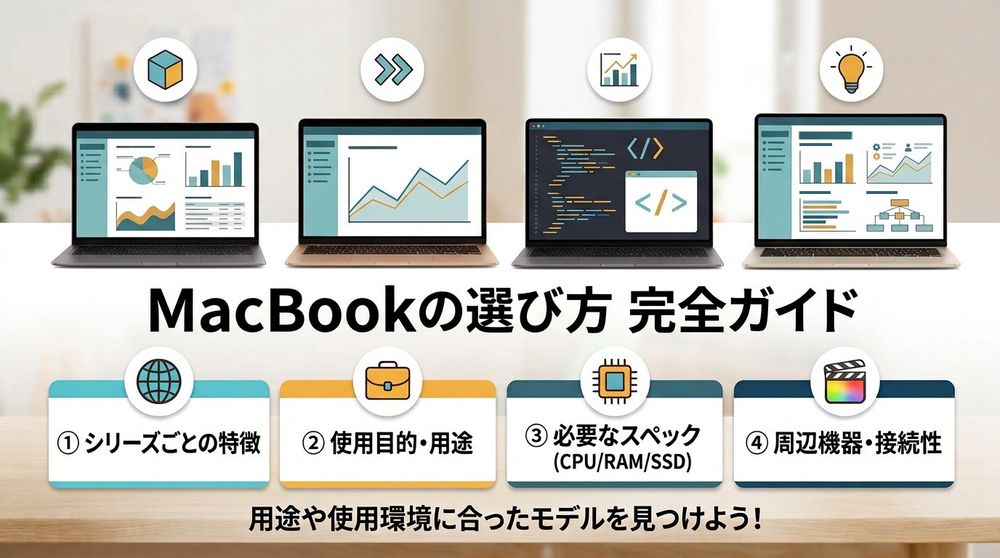
MacBookを選ぶ際は、シリーズごとの特徴や使用目的、必要なスペック、周辺機器との接続性を確認することが大切です。用途や使用環境に合ったモデルを選ぶために、各シリーズの違いや選び方のポイントを見ていきましょう。
MacBookの選び方の主な項目は以下のとおりです。
- MacBookのシリーズから選ぶ
- MacBookの用途で選ぶ
- MacBookのスペックで選ぶ
- MacBookを拡張性・周辺機器で選ぶ
MacBookのシリーズから選ぶ
MacBookは、携帯性や処理性能、用途などの違いによって複数のシリーズに分かれています。シリーズごとに特徴や得意とする使い方が異なるため、まずはそれぞれの位置付けを確認することが大切です。
MacBookシリーズの主な選び方は以下のとおりです。
- MacBook Air:持ち運びやすさと性能のバランスを重視
- MacBook Pro:高負荷な作業や本格的な用途を重視
- MacBook Neo:日常的な用途と扱いやすさを重視
MacBook Air
MacBook Airは、携帯性と日常的な使いやすさを重視した標準モデルです。薄型・軽量の設計で持ち運びやすく、書類作成やWeb閲覧、オンライン会議など幅広い用途に対応できます。
ファンを使わない静かな構造も特徴で、場所を選ばず作業しやすい点がメリットです。外出先で使う機会が多い人や、性能と携帯性のバランスを重視する人に適しています。
MacBook Pro
MacBook Proは、高い処理性能と拡張性を重視した上位シリーズです。冷却機構を備えており、動画編集や写真編集、プログラミングなど、負荷の高い作業を長時間続ける用途に適しています。
大きな画面や豊富な接続端子を備えたモデルもあり、複数の周辺機器を使う作業にも対応しやすい点が特徴です。高性能な環境で本格的な作業を行いたい人に向いています。
MacBook Neo
MacBook Neoは、基本的な作業を中心に使う人に適したエントリーモデルです。Web閲覧や文書作成、動画視聴などの日常的な用途に対応し、MacBookを初めて使う場合にも扱いやすいシリーズです。
比較的シンプルな構成で、必要な機能を絞って利用できる点も特徴です。高い処理性能よりも、日常用途に必要な性能と扱いやすさを重視する人に適しています。

Photo by photo-A C
MacBookの用途で選ぶ
MacBookは、文章作成や資料作成などの日常的な作業から、プログラミングや写真・動画編集などの負荷が高い作業まで、さまざまな用途に対応できます。
MacBook用途と主な選び方は以下のとおりです。
- ブログ・ライティングなどの軽作業:MacBook Neo・Air
- 学生・ビジネスなどの日常作業:MacBook Neo・Air
- プログラミング・写真編集などの中負荷作業:MacBook Air・Pro
- 動画編集・AI・機械学習などの高負荷作業:MacBook Pro
ブログ・ライティング
ブログやライティングでは、文章入力やWeb閲覧などの作業が中心になるため、基本的な処理性能と使いやすさがあれば十分に対応できます。長時間の入力では、キーボードの操作性や画面の見やすさ、バッテリーの持続時間も重要です。
比較的負荷の軽い用途なので、MacBook NeoやAirが適しており、持ち運ぶ機会が多い場合は軽量さも確認しておくとよいでしょう。
学生・ビジネス
学生やビジネスでは、文書作成や資料閲覧、Web会議などを並行して行う場面が多く、複数のアプリをスムーズに使える性能が求められます。通学や通勤などで持ち運ぶ場合は携帯性も重要になるため、MacBook NeoやAirが適しています。
一方、画面を広く使いたい場合や、より多くの作業を同時に行う場合は、Airの大きめのモデルも候補になります。
プログラミング・写真編集
プログラミングや写真編集では、複数のソフトウェアを同時に使用したり、大容量の画像データを扱ったりするため、日常用途よりも余裕のある性能が求められます。開発環境や編集ソフトの使用状況に応じてメモリ容量も確認する必要があります。
比較的幅広い作業に対応するならMacBook Air、高負荷な処理や本格的な編集まで行うならMacBook Proが適しています。
動画編集・AI・機械学習
動画編集やAI・機械学習では、大容量のデータを処理する場面が多く、CPUやGPUなどの処理性能に加えて、メモリ容量にも余裕が求められます。特に高解像度の動画編集や大規模なデータを扱う処理では、長時間にわたって高い性能を発揮できる構成が重要です。
そのため、高負荷な作業を継続して行う場合はMacBook Proが適しています。
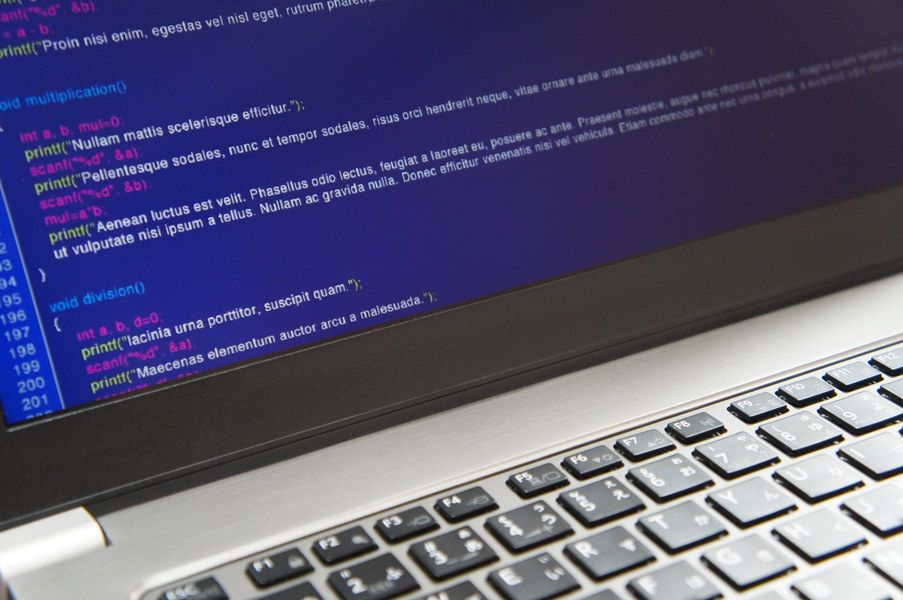
Photo by photo-A C
MacBookのスペックで選ぶ
MacBookは、搭載するスペックによって処理性能や使い勝手が異なります。用途に適したモデルを選ぶには、それぞれのスペックがどのような役割を持ち、使用感にどのような違いが生じるのかを確認することが大切です。
MacBookスペックと主な選び方のポイントは以下のとおりです。
- チップ(CPU・GPU):アプリの処理や映像処理など、全体の処理性能を左右する
- 画面サイズ(インチ):作業領域の広さと本体の携帯性に関わる
- メモリ(ユニファイドメモリ):複数のアプリや大容量データを扱う際の余裕に関わる
- ストレージ容量:アプリや写真、動画、書類などを保存できる容量を決める
チップ(CPU・GPU)
MacBookのチップは、CPUやGPUなどを一つのチップにまとめた主要な処理装置です。CPUはアプリの起動や計算など幅広い処理を担い、GPUは映像表示や画像処理などを担当します。MacBookではAシリーズとMシリーズがあり、同じシリーズでも構成によってCPUやGPUのコア数などが異なります。
文書作成やWeb閲覧などの軽い作業では標準的な構成でも対応しやすく、動画編集や3D処理など負荷の高い作業では、より高い処理性能を備えたチップが適しています。
画面サイズ(インチ)
MacBookの画面サイズは、表示できる情報量と本体の大きさに関わる重要な要素です。画面が大きいほど複数のウィンドウや資料を並べやすく、動画編集のタイムラインや表計算なども確認しやすくなります。
一方で、本体サイズや重量も大きくなるため、持ち運ぶ頻度が高い場合は携帯性とのバランスが重要です。外部ディスプレイを併用する場合は、本体の画面サイズを抑えて作業環境を広げる方法もあります。
メモリ(ユニファイドメモリ)
MacBookのユニファイドメモリは、CPUやGPUなどが処理に使用するデータを一時的に保持する領域です。MacではCPUとGPUが共通のメモリを使用するため、アプリを複数起動したり、大容量の画像や動画を扱ったりする場合にもメモリ容量が影響します。
Web閲覧や文書作成が中心であれば大容量を必要としにくい一方、動画編集やプログラミングなどでは余裕のある容量が求められます。購入後に増設できないため、用途に応じた容量をあらかじめ選択することが大切です。
ストレージ容量
MacBookのストレージは、アプリや写真、動画、書類などのデータを保存するための領域です。容量が大きいほど本体に保存できるデータ量が増えるため、写真や動画を多く扱う場合は余裕のある容量が必要になります。
一方、データを外付けストレージやクラウドへ保存する使い方であれば、本体の容量を抑えることもできます。MacBookのストレージは購入後に増設できないため、普段保存するデータの種類や量を踏まえて容量を決めることが重要です。
MacBookを拡張性・周辺機器で選ぶ
MacBookは、本体の性能だけでなく、外部ディスプレイや周辺機器との接続方法によっても使い勝手が変わります。モデルによって対応するディスプレイの台数や接続端子、キーボードの配列、充電方式などが異なるため、普段使用する機器や作業環境に合わせて確認することが大切です。
MacBook拡張性・周辺機器と主な選び方は以下のとおりです。
- 外部ディスプレイの接続台数:使用する画面数と対応する解像度を確認
- 搭載ポート(接続端子)の種類:使用する周辺機器に必要な端子を確認
- キーボードの配列(JIS/US):日本語入力や普段の配列に合わせて選択
- 電源アダプタと充電環境:充電方式とアダプタの出力・携帯性を確認
外部ディスプレイの接続台数
MacBookは、搭載するチップやモデルによって、同時に接続できる外部ディスプレイの台数が異なります。外部ディスプレイを1台使う場合は幅広いモデルに対応できますが、複数台を接続する場合は対応台数が選択のポイントになります。
作業画面を広げたい人や複数の資料を並べて作業する人は、使用するディスプレイの台数だけでなく、対応する解像度や接続方法まで確認することが大切です。
搭載ポート(接続端子)の種類
MacBookは、モデルによって搭載されている接続端子の種類や数が異なります。USB-C形状の端子でも対応する通信規格に違いがあり、外付けストレージなどのデータ転送速度にも影響します。
MacBook ProにはHDMIやSDXCカードスロットを備えるモデルもあり、映像機器やカメラなどを直接接続しやすい点が特徴です。使用する周辺機器が多い場合は、必要な端子をあらかじめ整理しておくと構成を決めやすくなります。
キーボードの配列(JIS/US)
MacBookのキーボードには、日本語入力に適したJIS配列と、英字入力を中心としたUS配列があります。JIS配列は「英数」「かな」キーを備えており、日本語と英語を切り替えながら入力しやすい点が特徴です。
US配列は記号の配置やキーの形状がJIS配列と異なるため、英字配列のキーボードに慣れている人には使いやすい構成です。普段使用しているキーボードとの違いも考慮する必要があります。
電源アダプタと充電環境
MacBookは、モデルによって対応する充電方式や電源アダプタの構成が異なります。MagSafe 3に対応するモデルでは、磁力でケーブルを接続するため、充電中でもケーブルを扱いやすい点が特徴です。
USB-Cによる充電にも対応しており、対応する電源アダプタや充電器を使い分けられます。外出先で充電する機会が多い場合は、充電方式だけでなく、アダプタの出力や大きさ、重量も確認しておくと使いやすくなります。

Photo by photo-A C
MacBook選びで失敗しないポイント
MacBookを選ぶ際は、用途に必要な性能だけでなく、購入後の使い方や利用期間まで考えることが大切です。必要な性能や容量を見極め、携帯性や将来的な使い方も含めて構成を決めることで、購入後のミスマッチを防ぎやすくなります。
MacBook選びで失敗しない主なポイントは以下のとおりです。
- メモリ・SSDは後から増設できない
- オーバースペックを選ばない
- 持ち運ぶなら重量・画面サイズも重要
- 長く使うならメモリ容量に余裕を持たせる
メモリ・SSDは後から増設できない
MacBookのメモリとストレージは、購入後にユーザー自身で増設・交換することができません。ストレージが不足した場合は、外付けSSDやクラウドストレージを利用して補えますが、メモリは外部機器で容量を増やすことができないため、購入時の構成が重要になります。
長く使う予定がある場合は、現在の使用状況だけでなく、将来的なアプリやデータの増加も考慮して容量に余裕を持たせることが大切です。
オーバースペックを選ばない
MacBookは、上位モデルや高性能な構成ほど価格が高くなるため、用途に対して必要以上の性能を選ぶと予算を有効に活用しにくくなります。Web閲覧や文書作成などが中心であれば、必ずしも高性能なチップや大容量メモリが必要とは限りません。
普段どのような作業を行うのかを整理し、必要な処理性能や容量を把握したうえで、用途に見合った構成を選ぶことが重要です。
持ち運ぶなら重量・画面サイズも重要
MacBookを外出先へ持ち運ぶ機会が多い場合は、性能だけでなく本体の重量や画面サイズも確認する必要があります。画面が大きいモデルは作業領域を確保しやすい一方で、本体も大きく重くなる傾向があります。
通勤や通学などで毎日持ち歩く場合は携帯性を重視し、据え置きで使う時間が長い場合は画面の広さを重視するなど、使用環境に合わせて考えることが大切です。
長く使うならメモリ容量に余裕を持たせる
MacBookを数年にわたって使う場合は、用途だけでなく将来的に使用するアプリやデータ量の増加も考慮してメモリ容量に余裕を持たせることが大切です。複数のアプリを同時に使用する場面では、メモリ容量に余裕があるほど安定して作業しやすくなります。
一方で、動画編集やAIなど、処理性能が重視される用途では、メモリだけでなくチップやGPUの性能も重要です。長く使うことを前提に、用途に必要な性能とメモリ容量のバランスを考えて構成を選びましょう。