- 「PCモニターってどれを選べばいいの?」
- 「PCモニターの用途やスペック性能など何から選ぶ?」
- 「PCモニター選びで失敗しないポイントはある?」
こうした疑問をお持ちの方も多いのではないでしょうか。本記事では、PCモニターの用途・設置環境や使い方・スペック性能・メーカーごとに選び方を解説。失敗しないポイントについてもご紹介しますので、ぜひご参考になさってください。
PCモニターの選び方
PCモニターの選び方は、用途や作業環境、必要な機能を整理しながら、自分に合ったモデルを選ぶことが大切です。作業内容や使用シーンによって重視するポイントが異なるため、あらかじめ使用目的を明確にしておくと選びやすくなります。
PCモニターの選び方の主な項目は、以下のとおりです。
- PCモニターの用途で選ぶ
- PCモニターの設置環境や使い方で選ぶ
- PCモニターのスペック・性能で選ぶ
- PCモニターのメーカーから選ぶ
PCモニターを用途で選ぶ際の主な目安や特徴は、以下のとおりです。
| 用途 | サイズ目安 | 解像度 | 向いている特徴 |
|---|---|---|---|
| 事務作業・テレワーク | 24〜27インチ | フルHD〜WQHD | 目が疲れにくく、長時間作業しやすい |
| 動画視聴 | 27インチ以上 | WQHD〜4K | 高画質・高コントラストで映像を楽しみやすい |
| ゲーム | 24〜27インチ | フルHD〜WQHD | 高リフレッシュレート・低遅延に対応 |
| クリエイター | 27インチ以上 | WQHD〜4K | 色再現性が高く、制作作業に向いている |
※横へスクロールできます。

Photo by photo-A C
PCモニターの用途で選ぶ
PCモニターは、用途や作業内容に応じて適したモデルが異なります。使用目的を明確にすることで、必要な性能や機能を選びやすくなります。
PCモニターの用途で選ぶ主な特徴や違いは、以下のとおりです。
- 事務作業・テレワーク向け:目が疲れにくく、長時間作業しやすいモデル
- 動画視聴向け:高画質・高コントラストで映像を楽しみやすいモデル
- ゲーム向け:高リフレッシュレート・低遅延で滑らかに表示しやすいモデル
- クリエイター向け:色再現性や高解像度を重視した制作向けモデル
- マルチタスク・作業効率向け:広い作業領域や縦表示に対応したモデル
事務作業・テレワーク向け
事務作業やテレワークでは、長時間作業でも疲れにくいモニターが適しています。画面の反射を抑えられるノングレア(非光沢)仕様は目の負担を軽減しやすい特徴があります。
また、USB Type-C対応モデルであれば、映像出力・給電・データ通信をケーブル1本でまとめられるため、配線をすっきりさせたい人にも便利です。ノートPCをドッキングステーション代わりに使える点もメリットです。
動画視聴向け
動画や映画を楽しむ場合は、映像美に優れたモニターが適しています。IPSパネルは色再現性と視野角に優れ、複数人での視聴にも向いています。一方VAパネルはコントラストが高く、黒の締まりが良いため映画鑑賞に適しています。
なお4K配信を視聴する場合は、モニターだけでなくPC・配信サービス・接続端子が4K出力に対応しているかも確認しておきましょう。
ゲーム向け
ゲーム用モニターは、映像の滑らかさと応答性能が重要です。特にFPS・格闘ゲームでは、高リフレッシュレート・低遅延重視が向いており、RPG・シミュレーションでは、画質・没入感重視が向いています。
また、G-SYNCやFreeSyncなどの同期技術に対応しているモニターでは、画面のズレやカクつきを抑え、より滑らかな映像表示が可能になります。
クリエイター向け
クリエイター向けモニターは、写真編集や動画制作の色の正確さが重要です。IPSパネルは色再現性に優れ、クリエイティブ用途に適しています。また解像度はWQHDや4Kが主流で、作業領域を広く確保できます。
ただし、27インチ以下で4Kを使うと文字が小さくなるため拡大表示(スケーリング)を使うケースもあります。色域はWeb制作ならsRGB、印刷用途ならAdobeRGBのカバー率が重要になります。
マルチ作業・作業効率重視
複数のアプリや資料を同時に表示したい場合は、作業領域の広いモニターが便利です。デュアルディスプレイやウルトラワイドモニターを使うことで、ウィンドウ切り替えの手間を減らしやすくなります。また、ピボット機能に対応したモデルなら、画面を縦向きに回転できます。
長い文書やソースコードも表示しやすく、作業効率向上につながります。
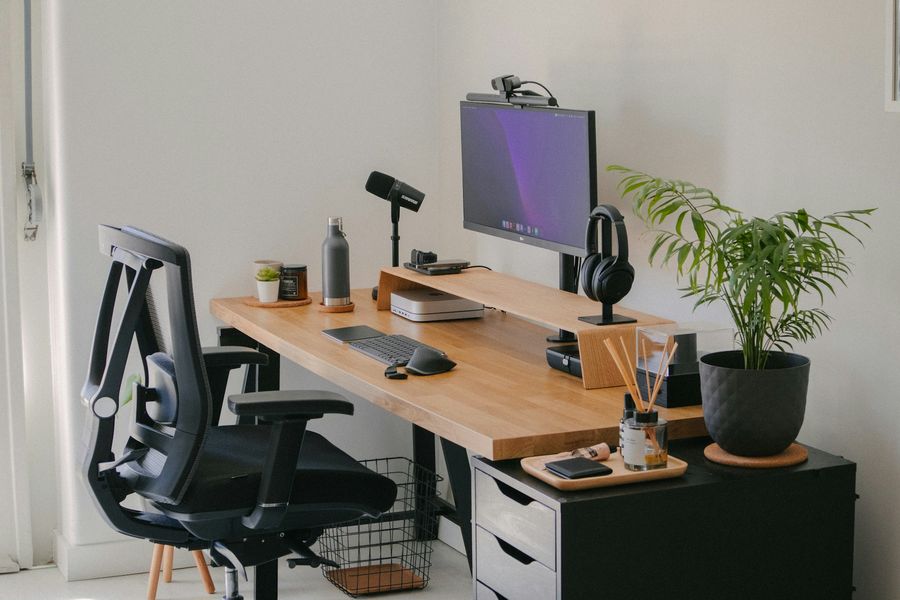
Photo by Nubelson Fernandes Unsplash
PCモニターの設置環境や使い方で選ぶ
PCモニターの設置環境や使い方で選ぶ主な確認項目は、以下のとおりです。
- サイズで選ぶ:デスク環境や視聴距離に合わせて選択
- 解像度で選ぶ:表示の精細さや作業領域の広さを確認
- 形状・設置性で選ぶ:平面・湾曲やVESA対応などを確認
- 端子・接続性で選ぶ:HDMI・USB-Cなど接続端子を確認
- 目の疲れにくさで選ぶ:ブルーライト軽減や高さ調整機能に注目
サイズで選ぶ
PCモニターのサイズは、用途とデスクの広さに合わせて選びましょう。一般的なデスクワークなら、24〜27インチ前後が扱いやすいサイズです。大画面は迫力がありますが、机の奥行きが浅いと視線移動が増え、疲れやすくなる場合があります。購入前には、机の奥行きや視聴距離も確認しておくと安心です。
解像度で選ぶ
解像度は、画面の見やすさや表示できる情報量に関わるポイントです。代表的なものにフルHD・WQHD・4Kがあり、高解像度になるほど文字や映像をより精細に表示できます。一般的な用途ならフルHDでも十分ですが、作業領域を広く使いたい場合はWQHDや4Kも選択肢です。
ただし、解像度が高すぎると文字が小さく見えやすくなるため、画面サイズとのバランスも重要です。
形状・設置性で選ぶ
モニターの形状や設置性も、使いやすさに影響します。一般的な平面型は幅広い用途で使いやすく、初めてでも選びやすいタイプです。一方、湾曲型は画面との距離を均一に保ちやすく、ゲームや映画への没入感を高めたい場合に向いています。
特に27インチ以上やウルトラワイドモデルでは、効果を感じやすい傾向があります。また、モニターアームを使いたい場合は、背面がVESA規格に対応しているかも確認しておきましょう。
端子・接続性で選ぶ
PCモニターを選ぶ際は、HDMI・DisplayPort・USB Type-Cなど、接続端子の種類と数を確認しましょう。(※接続するPCやゲーム機によって、必要な端子は異なります。)特にノートPCと接続する場合は、映像出力やUSB PD(給電)に対応したUSB Type-C端子を備えたモデルが便利です。
ケーブル1本で画面出力と給電をまとめられるため、デスク周りをすっきり整理しやすくなります。
目の疲れにくさで選ぶ
長時間モニターを見る場合は、目や身体への負担を軽減しやすい機能にも注目しましょう。フリッカーフリーやブルーライト軽減機能は、画面の色味を暖色系に調整することで、目の負担を和らげやすく感じる場合があります。
また、高さや角度を調整しやすいスタンド付きモデルを選ぶと、姿勢を整えやすくなり、首や肩への負担軽減にもつながります。
PCモニターのスペック・性能で選ぶ
PCモニターのスペック・性能で選ぶ主な確認項目は、以下のとおりです。
- 液晶パネルの種類:IPS・VA・TNごとの特徴を比較
- リフレッシュレート:映像の滑らかさを左右する性能
- 応答速度:残像感や動きの見やすさに関わる
- 色域・色再現性:表示できる色の広さと正確さを確認
液晶パネルの種類
液晶パネルにはIPS・VA・TNなどの種類があり、それぞれ画質や得意な用途が異なります。万能型として人気なIPSパネルは視野角や色再現性に優れる一方、VAパネルより黒の深みはやや弱い傾向があります。
一方、VAパネルはコントラストが高く、黒を美しく表現しやすいため、動画視聴に向いています。TNパネルは採用製品が減少傾向ですが、非常に高速な応答性能を重視する一部のゲーミングモニターで採用されています。
リフレッシュレート
リフレッシュレートは、映像の滑らかさに関わる項目です。1秒間に画面を書き換える回数を示す数値(Hz)で、数字が大きいほど滑らかに表示できます。一般的なオフィスワークや動画視聴では60Hz前後でも十分ですが、高リフレッシュレート対応モデルではスクロールやマウス操作も滑らかに感じやすくなります。
応答速度
応答速度は、残像感や映像のぼやけやすさに関わる項目です。画面の色が切り替わるまでにかかる時間を示し、数値が小さいほど動きの速い映像を滑らかに表示しやすくなります。
一般的な用途では大きく気にする必要はありませんが、FPSやアクションゲームを快適にプレイしたい場合は、応答速度の速いモデルが向いています。ただし、GtGやMPRTなど測定方法が異なるため、応答速度の数値は単純比較できない場合があります。
色域・色再現性
色域は表示できる色の範囲、色再現性は色をどれだけ正確に表示できるかを示す要素です。写真編集や動画制作では、色味の違いが仕上がりに影響しやすいため重要になります。一般的なWeb制作ではsRGB、印刷物や本格的な写真編集ではAdobeRGBのカバー率が高いモニターが向いています。
用途に合った色域を選ぶことで、完成データとの色ズレを抑えやすくなります。
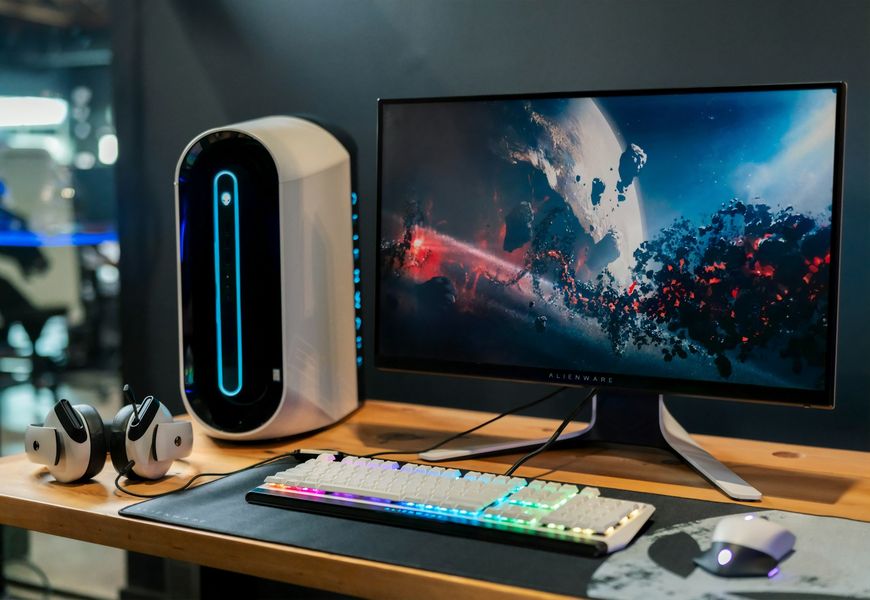
Photo by Alienware Unsplash
PCモニターのメーカーから選ぶ
PCモニターのメーカーから選ぶ主な特徴や違いは、以下のとおりです。
- Dell(デル):充実した保証と高い総合力で、ビジネス用途に人気
- LG(エルジー):IPSや有機EL、ウルトラワイドなど映像美に強み
- BenQ(ベンキュー):アイケア機能やゲーム・編集向けなど用途別モデルが充実
- EIZO(エイゾー):高い色再現性と耐久性で、プロ用途から支持
Dell
Dellは、エントリーモデルからビジネス向け・高機能モデルまで幅広く展開するパソコンメーカーです。画質や使いやすさに加え、保証やサポートも充実しており、ビジネス用途を中心に幅広く選ばれています。
USB-C対応モデルやウルトラワイドモニターなど選択肢も豊富で、用途に合わせて選びやすい点も魅力です。機能・価格・サポートのバランスを重視したい人に向いています。
LG
LGは、IPSパネルや有機EL、4Kモニターなど、映像品質を重視したラインナップが充実しています。動画視聴やゲーム、クリエイティブ用途など、映像品質を重視するユーザーから人気があります。21:9や32:9など横長モニターのラインナップも充実しており、広い作業領域を確保しやすい点も特徴です。
色鮮やかな表示や高解像度モデルに強みがあり、映像美と作業効率の両方を重視したい人に向いています。
BenQ
BenQは、アイケア機能と用途別ラインナップに強みを持つメーカーです。長時間作業時の快適性に配慮した機能を多数搭載しています。また、ゲーム向けやクリエイター向けなど、用途に特化したシリーズ展開も特徴です。作業内容や使用目的に合わせて、自分に合った機能を選びたい人に向いています。
EIZO
EIZOは、日本のモニターメーカーとして、高い表示品質と信頼性に定評があります。写真編集やデザイン、医療分野など、正確な色表示が求められる用途で高く評価されています。画面の明るさや色の均一性を保つ機能に加え、長期保証などサポート面も充実しています。
価格帯は高めですが、品質や耐久性を重視して長く使いたい人に向いています。

Photo by photo-A C
PCモニター選びで失敗しないためのポイント
PCモニターは、用途や環境に合わないモデルを選ぶと、使いづらさを感じることがあります。購入前に確認しておきたいポイントを押さえておきましょう。
PCモニター選びで失敗しないための主なポイントは、以下のとおりです。
- 用途に合わないスペックを選んでしまう
- 解像度とサイズのバランスを間違える
- パネルの違いを理解せずに選ぶ
- スペック表の数値だけで判断する
- 接続端子や設置環境を確認しない
迷ったときのPCモニター選びの基準は、以下をご参考ください。
| 用途 | おすすめ |
|---|---|
| 普段使い | 24インチ IPS フルHD |
| 在宅ワーク | 27インチ IPS WQHD USB-C |
| FPSゲーム | 24インチ 144Hz以上 |
| 動画編集 | 27インチ 4K IPS |
用途に合わないスペックを選んでしまう
用途に合わないスペックを選ぶと、無駄な出費や使いづらさにつながります。購入前に何に使うかを整理しておくことが大切です。文書作成やWeb閲覧が中心なら、高リフレッシュレートは必須ではありませんし、FPSゲームでは一般的なビジネス向けモニターでは物足りなく感じることがあります。
解像度とサイズのバランスを間違える
解像度とサイズの組み合わせが合っていないと、画面が見づらく感じることがあります。たとえば、27インチ以上でフルHDを選ぶと粗さが気になりやすく、24インチ前後で4Kを選ぶと文字が小さく感じる場合があります。設置スペースや視聴距離も踏まえて、見やすい組み合わせを選びましょう。
パネルの違いを理解せずに選んでしまう
液晶パネルにはIPS・VA・TNなどの種類があり、それぞれ特徴が異なります。視野角や色再現性を重視するならIPS、コントラスト重視ならVA、FPSなど応答速度を重視するゲーム用途では高速IPSやTNが向いています。用途に合ったパネルを選ぶことで、購入後の後悔を減らしやすくなります。
スペック表の数値だけで判断する
スペック表の数値だけで選ぶと、実際の使い心地がイメージと異なることがあります。応答速度や色域、リフレッシュレートは、測定条件によって見え方が変わるためです。たとえば、応答速度1msと表記されていても、特定条件下で計測された参考値の場合があります。
接続端子・設置環境の確認不足
接続端子や設置環境を確認せずに購入すると、PCと接続できない、机に収まらないといった問題につながることがあります。HDMI・DisplayPort・USB-Cなど、接続したい機器に対応した端子があるか事前に確認しておきましょう。
また、高解像度や高リフレッシュレートを利用する場合は、PCやケーブル側の対応も必要です。あわせて、モニターサイズやVESA規格対応の有無も確認しておくと安心です。