- 「デスクトップ パソコンってなにから選べばいいの?」
- 「デスクトップ パソコンの設置場所・タイプ・スペックは何を選ぶ?」
- 「デスクトップ パソコンのメーカーって何か特徴がある?」
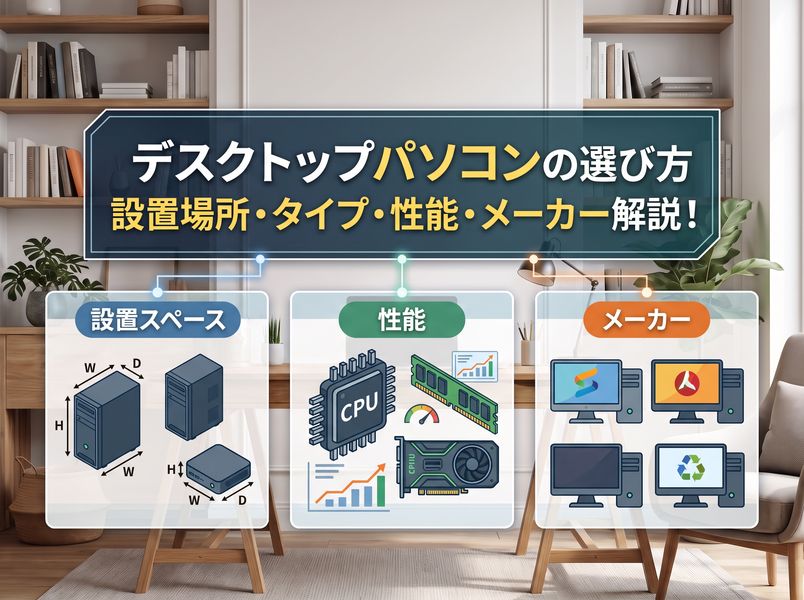
こうした疑問をお持ちの方も多いのではないでしょうか。本記事では、デスクトップパソコンの用途・設置場所・タイプ・スペックに分けて解説。PCメーカーで何が変わるのか・その特徴なども詳しくご紹介しますので、ぜひご参考になさってください。
デスクトップ パソコンの選び方
デスクトップパソコンの選び方は、使用目的や設置環境、必要な性能を整理しながら、目的に合ったモデルを選ぶことが大切です。作業内容や利用シーンによって重視するポイントが異なるため、あらかじめ用途を明確にしておくと選びやすくなります。
デスクトップパソコンの選び方の主な項目は、以下のとおりです。
- デスクトップパソコンの用途で選ぶ
- デスクトップパソコンの設置場所・タイプで選ぶ
- デスクトップパソコンのスペックで選ぶ
- デスクトップパソコンメーカーの特徴から選ぶ
デスクトップパソコンを用途で選ぶ際の主なスペック目安は、以下のとおりです。
| 用途 | CPU | メモリ | ストレージ | GPU |
|---|---|---|---|---|
| 軽作業向け(ネット・事務) | エントリーモデル~(Core i3 / Ryzen 3) | 8〜16GB | SSD 256GB~512GB | なし |
| ビジネス向け(officeアプリ利用・在宅ワーク) | スタンダードモデル(Core i5 / Ryzen 5) | 16GB | SSD 512GB | なし |
| クリエイティブ向け(動画・イラスト編集) | ミドルレンジモデル(Core i5~i7 / Ryzen 5~7) | 16GB以上 | SSD 512GB~1TB | 動画編集はRTX 3050〜4060クラス |
| ゲーミング・配信(3Dゲーム・ゲーム実況・VR) | ミドルレンジ~ハイエンドモデル(Core i7 / Ryzen 7以上) | 16~32GB | SSD 1TB以上 | ミドル~ハイエンド(RTX 4060以上目安) |
| ハイエンド制作(4K動画編集・3D制作・レンダリング) | ハイエンドモデル(Core i7以上 / Ryzen 7以上) | 32GB以上 | SSD 1TB以上 | 高性能(RTX系など) |
| AI・専門用途(画像生成・機械学習・データ分析) | ハイエンドモデル(Core i7以上 / Ryzen 7以上) | 32GB以上(できれば64GB) | SSD 1TB以上 | 高性能(用途によってはGPUが重要) |
※横へスクロールできます。

Photo by photo-A C
デスクトップパソコンの用途で選ぶ
デスクトップパソコンは、用途や作業内容によって適したモデルが異なります。使用目的を明確にすることで、必要な性能や機能を選びやすくなります。
デスクトップパソコンを用途で選ぶの主な特徴や違いは、以下のとおりです。
- 軽作業向け:ネット閲覧や書類作成など基本的な用途におすすめ
- ビジネス向け:OfficeソフトやWeb会議を快適に利用したい方向け
- クリエイティブ向け:動画編集や画像制作など負荷の高い作業向け
- ゲーミング・配信向け:3Dゲームやゲーム実況を快適に行いたい方向け
- ハイエンド制作向け:4K編集や3DCG制作など高度な制作作業向け
- AI・専門用途向け:AI画像生成や機械学習、データ分析など専門用途向け
軽作業向け(ネット・事務)
軽作業向けのパソコンは、インターネット閲覧やメール、動画視聴などを中心に利用したい方に適しています。比較的負荷の少ない作業が中心のため、エントリークラスでも快適に使いやすく、価格を抑えやすいのが特徴です。初めてデスクトップPCを購入する方にも適しています。
ビジネス向け(officeアプリ利用・在宅ワーク)
ビジネス向けのパソコンは、Officeソフトを使った資料作成やデータ入力、ZoomやTeamsを利用したWeb会議などを快適に行いたい方に適しています。複数のアプリを同時に起動する場合は、メモリ容量に余裕のあるスタンダード〜ミドルレンジモデルがおすすめです。
長時間の作業でも安定して動作しやすく、在宅ワークにも向いています。
クリエイティブ向け(動画・イラスト編集)
クリエイティブ向けのパソコンは、動画編集や画像加工、イラスト制作などを快適に行いたい方に適しています。PhotoshopやIllustrator、動画編集ソフトなどを利用する場合は、高性能CPUやGPU、大容量メモリを搭載したモデルを選ぶことで、作業効率を高めやすくなります。
使用するソフトの推奨スペックを確認して選ぶことも大切です。
ゲーミング・配信(3Dゲーム・ゲーム実況・VR)
ゲーミング・配信向けのパソコンは、高画質な3Dゲームを快適にプレイしたい方や、ゲーム実況配信を行いたい方に適しています。FPSやMMORPGなど負荷の高いゲームでは、高性能GPUを搭載したモデルを選ぶことで、滑らかな映像でプレイしやすくなります。
VRコンテンツや配信ソフトを利用する場合は、CPU性能や冷却性能も重要なポイントです。
ハイエンド制作(4K動画編集・3D制作・レンダリング)
ハイエンド制作向けのパソコンは、4K動画編集や3DCG制作、大規模なレンダリング作業など、高い処理能力を必要とする用途に適しています。高性能CPUやGPU、大容量メモリを備えたハイエンドモデルであれば、長時間の高負荷作業でも安定して使いやすくなります。
Blenderなどの3DCGソフトを利用する場合は、GPU性能も重視して選びましょう。
AI・専門用途(画像生成・機械学習・データ分析)
AI・専門用途向けのパソコンは、AI画像生成や機械学習、大規模データ分析など、高負荷な計算処理を行いたい方に適しています。特にGPU性能やVRAM容量が重要になるため、用途に応じた高性能グラフィックボードを搭載したモデルがおすすめです。
将来的にパーツ交換や増設を行う可能性がある場合は、拡張性も確認しておくと安心です。
Photo by photo-A C
デスクトップパソコンの設置場所・タイプで選ぶ
デスクトップパソコンは、本体のサイズや形状によって設置のしやすさや使い勝手が大きく異なります。設置する部屋の広さやデスク環境、用途に応じて適切なタイプを選ぶことで、快適に利用できます。
また、本体サイズが大きいほど拡張性や冷却性能に優れ、小型になるほど省スペース性は高くなりますが、性能や拡張性に制限が出る場合があります。用途と設置環境のバランスを考えることが重要です。
デスクトップパソコンの設置場所・タイプで選ぶ主な項目は、以下のようなタイプに分けられます。
- タワー型:高性能・拡張性重視(書斎・作業部屋向け)
- スリム型:省スペースと性能のバランス重視(オフィスデスク・家庭用デスク向け)
- 画面一体型:配線の少なさ・デザイン性重視(リビング・共有スペース向け)
- ミニPC:超省スペース・静音性重視(モニター裏・狭いデスク向け)
タワー型(ミニタワー・ミドルタワー)
タワー型は、高性能な作業や長期間の利用に適したスタンダードなデスクトップPCです。内部スペースに余裕があるため、冷却性能に優れ、熱がこもりにくい構造になっています。また、グラフィックボードやストレージなどのパーツを後から増設・交換しやすく、用途の変化にも柔軟に対応できます。
そのため、ゲーム用途やクリエイティブ作業など、性能を重視する方に向いています。
スリム型(省スペース型)
スリム型のデスクトップパソコンは、設置スペースを抑えつつ使いやすさを重視したモデルです。机の上やデスク横などの限られたスペースにも設置しやすく、オフィスや家庭用としても人気があります。一般的な事務作業やネット利用には十分な性能を備えています。
一方で、内部スペースが限られるため、高発熱なパーツの搭載や大幅な拡張には向いていない場合があります。
画面一体型 (All-in-One)
画面一体型のデスクトップパソコンは、は、モニターと本体が一体化した省スペースモデルです。配線が少なくデスク周りをすっきりと保てるため、リビングや共有スペースにも自然に設置できます。初期設定もシンプルで扱いやすい点も特徴です。
ただし、構造上パーツの交換や拡張は難しいため、性能の大幅な変更には向いていません。
ミニPC
ミニPCは、手のひらサイズのコンパクトなデスクトップパソコンです。モニター裏やテレビ周りなど、限られたスペースにも設置できるため、省スペース性を重視する方に適しています。軽作業やネット閲覧などの用途に向いており、省電力性や静音性に優れたモデルも多くあります。
一方で、高負荷な作業には向いていないため、用途を明確にしたうえで選ぶことが重要です。
Photo by photo-A C
デスクトップパソコンのスペックで選ぶ
デスクトップパソコンは、搭載されているスペックによって動作の快適さや対応できる用途が大きく変わります。用途に対して性能が不足すると動作が遅くなり、逆に過剰なスペックを選ぶとコストが無駄になるため、バランスよく選ぶことが重要です。
主な構成パーツにはそれぞれ役割があり、全体のバランスを理解することで、自分に最適なパソコンを選びやすくなります。
デスクトップパソコンのスペックで選ぶ主な構成は、以下のとおりです。
- CPU:処理性能の中心(Core iシリーズ・Ryzenシリーズなど)
- メモリ:作業の快適さ(DDR4・DDR5など)
- ストレージ:データ保存容量と速度(SSD・HDDなど)
- GPU:グラフィック処理性能(GeForce RTX・Radeonなど)
- NPU:AIの推論処理性能(Intel Core Ultra・Ryzen AIなど)
- OS:基本ソフトウェア(Windows 11・macOSなど)
- インターフェース:周辺機器の接続端子(USB Type-C・HDMI・Thunderboltなど)
- 通信機能:無線機能(Wi-Fi 6・Wi-Fi 7・Bluetoothなど)
CPU(処理性能の中心)
パソコンの「頭脳」ともいえるCPUは、全体の処理速度やマルチタスク性能を大きく左右する中心的なパーツです。代表的な製品としてはIntelのCoreシリーズやAMDのRyzenシリーズがあり、性能が高いモデルほど複雑な計算や同時作業をスムーズに処理できます。
日常的な事務作業やWeb閲覧であれば中位クラスでも十分ですが、動画編集や最新の3Dゲームのような高負荷作業を行う場合は、上位モデルを選ぶことで快適性が大きく向上します。
メモリ(作業の快適さ)
メモリは、作業中のデータを一時的に保存する場所で、よく「作業机の広さ」に例えられます。容量が大きいほど複数のアプリケーションを同時に開いても動作が安定し、パソコン全体の快適さが向上します。
一般的な用途では8GB〜16GBが標準的な目安ですが、画像編集や動画制作などのクリエイティブ作業を本格的に行う場合は16GB以上を選ぶことで、より余裕のある作業環境を構築できます。
ストレージ(保存容量と速度)
ストレージは、OSやアプリ、データを保存するための領域で高速なSSDが主流となっています。SSDは読み書き速度が非常に速く、パソコンの起動やファイルの読み込みを大幅に短縮できるのが特徴です。
一方で、HDDは大容量を低コストで確保できるため、データ保管用としてSSDと併用されるケースも多くあります。用途に応じて使い分けることで、コストと性能のバランスを最適化できます。
GPU(グラフィック性能)
GPUは、映像処理を専門に行うパーツで、グラフィックス性能を大きく左右します。一般的な事務作業ではCPU内蔵のグラフィック機能でも問題ありませんが、オンラインゲームや映像制作、さらにはAIによる画像生成などを行う場合には、高性能な専用GPUが必要になります。
映像の滑らかさや処理速度に直結するため、用途に応じた選択が重要です。
NPU(AIの推論処理性能)
NPUは、AI処理専用のプロセッサで、AI関連のタスクを省電力かつ効率的に処理できるのが特徴です。ビデオ会議での背景ぼかしやリアルタイムのAI支援機能など、日常的な場面でも活用が進んでいます。
今後はAI機能が標準搭載される流れが加速すると考えられており、TOPS値と呼ばれる性能指標も重要な比較ポイントになります。
OS(WindowsやmacOS)
OSは、パソコン全体を管理する基本ソフトウェアであり、操作性や対応アプリの種類を決定づける重要な要素です。Windowsはビジネス用途からゲームまで幅広いソフトに対応している汎用性の高さが特徴です。
一方、macOSはApple製品との連携性や直感的で洗練された操作性が評価されており、用途やライフスタイルに応じて選択することが重要です。
インターフェース(USB端子などの接続性)
インターフェースは、周辺機器を接続するための端子類を指します。USB Type-CやUSB-A、HDMIなどの端子の種類や数によって、接続できる周辺機器の幅が大きく変わります。接続端子が充実しているパソコンほど、外付けモニターやストレージ、各種デバイスを柔軟に活用でき、作業環境の拡張性が高まります。
通信機能(Wi-FiやBluetooth)
通信機能は、インターネット接続やワイヤレス機器との接続に関わる機能です。無線ネット接続のWi-Fiは、Wi-Fi 6やWi-Fi 7に対応しているモデルであれば高速かつ混雑に強い通信が可能になります。
またBluetoothは、マウスやキーボード、イヤホンなどの周辺機器をケーブルなしで接続できるため、デスク周りをすっきり保つことができます。通信機能が充実しているほど、場所を選ばず柔軟で快適な作業環境を実現できます。
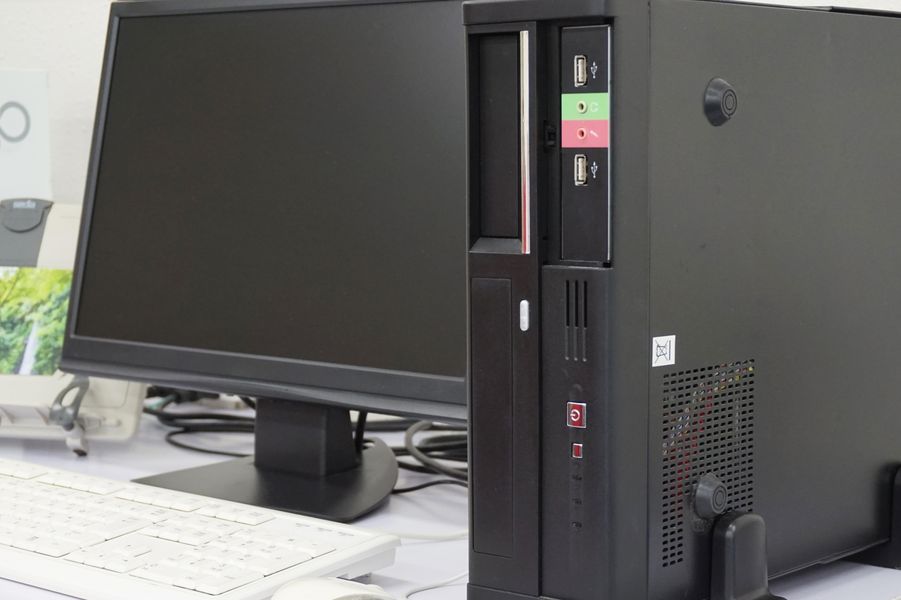
Photo by photo-A C
デスクトップパソコンメーカーの特徴から選ぶ
デスクトップパソコンを選ぶ際は、各メーカーの特徴を理解することが重要です。メーカーごとに価格帯やサポート体制、デザイン性、カスタマイズ性などに明確な違いがあります。例えば、コストパフォーマンスを重視する外資系メーカー、初心者でも安心して使える国内メーカーなど、それぞれに強みがあります。
自分の予算や使用目的、パソコンの知識レベル、サポートへの期待度、デザインの好みを踏まえて選ぶことで、より満足度の高い一台を見つけやすくなります。
デスクトップパソコンメーカーの特徴から選ぶ主な特徴や違いは、以下のとおりです。
- DELL:法人向けに強く、カスタマイズ性とコスパに優れる
- HP:デザインと性能のバランスが良い
- Lenovo:幅広い価格帯でコスパと耐久性に強み
- NEC:初心者向けでサポートが手厚い
- 富士通:日本向けで使いやすさ重視
DELL (デル)
DELLはオンライン直販を中心とした外資系パソコンメーカーで、受注生産方式によって流通コストを抑え、優れたコストパフォーマンスを実現しています。用途や予算に応じた細かなカスタマイズが可能で、幅広いニーズに対応できる点が大きな特徴です。
日常用途に適した「Inspiron」シリーズから、高性能ゲーミングブランド「Alienware」までラインナップが豊富で、一般ユーザーから上級者まで幅広く支持されています。
HP (エイチピー)
HPは世界最大級のパソコンメーカーの一つで、デザイン性と価格のバランスに優れた製品を多く展開しています。洗練された筐体デザインと実用性を両立しており、家庭用からビジネス用まで幅広い用途に対応しています。コストパフォーマンスに優れた「Pavilion」シリーズや、高いセキュリティ性能と堅牢性を備えた「Elite」シリーズなど、用途に応じて選びやすい構成になっている点が特徴です。
Lenovo (レノボ)
Lenovoは世界的に展開する大手パソコンメーカーで、豊富な製品ラインナップと高いコストパフォーマンスに強みがあります。大規模な生産体制を活かし、性能と価格のバランスに優れた製品を数多く提供しています。個人向けの「IdeaCentre」シリーズや、ビジネス用途で高い信頼性を誇る「ThinkCentre」シリーズなど、用途別に明確に設計されており、幅広いユーザーに選ばれています。
NEC (エヌイーシー)
NECは「LAVIE」ブランドで知られる日本の老舗メーカーで、品質の高さと手厚いサポート体制に定評があります。初心者でも扱いやすい設計や分かりやすいマニュアル、丁寧な電話サポートなど、安心して使える環境が整っています。
特にパソコン操作に不慣れなユーザーや高齢者にも配慮されており、家庭内で共有するリビング用パソコンとしても高い人気を誇ります。
FUJITSU(富士通)
FUJITSUは「FMV」シリーズを展開する国内メーカーで、長年の実績に基づいた信頼性と使いやすさが特徴です。日本の住宅環境に適したコンパクト設計や、実用的なソフトウェアが初期状態で充実している点も評価されています。
また、購入後すぐに活用できる環境が整っており、仕事や趣味など幅広い用途でスムーズに利用を始めたいユーザーに適しています。
関連記事
-
 Macの選び方 | Macの用途・性能・価格別おすすめモデルを解説!
 -
MacBookとは? | MacBookシリーズの種類や違い・メリット・デメリットを解説!
-
パソコンの種類を解説 | パソコンの形状・用途・OS・スペックの違い!
-
ノートパソコンメーカー | ノートPCメーカーの違い・比較・用途別・選び方を解説!
-
パソコンとは?パソコンの種類・できること・構成・必要なものを解説!
-
MacBookの種類 | MacBookのシリーズ・サイズ・スペック・価格帯の違いを解説!
-
ノートパソコンのスペック | ノートPCのCPU・メモリ・SSDなど見方と選び方!
-
デスクトップパソコンの種類 | デスクトップパソコンの用途・サイズ・スペック別の特徴を解説!