本記事では、PCモニターの種類を5つの項目に分け、それぞれの特徴や違いを解説します。さらに、ビジネス・事務作業、ゲーミング、画像・動画編集、映画鑑賞など、用途に適したスペックの組み合わせをご紹介しますので、ぜひご参考になさってください。
PCモニターの種類
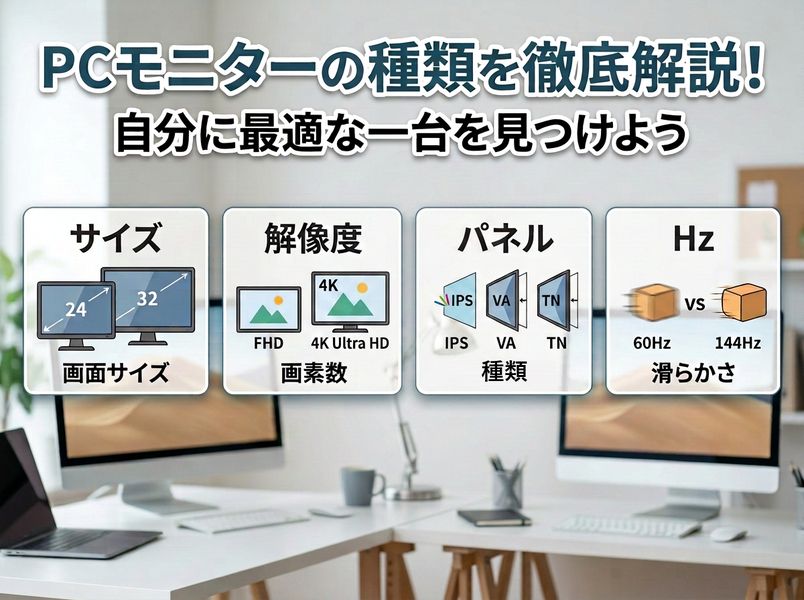
PCモニターは、画面サイズや解像度、パネル方式などの違いによって複数の種類に分類されます。それぞれの種類によって、表示できる範囲や画質、映像の滑らかさ、接続方法などの特徴が異なります。
PCモニターの主な種類は以下のとおりです。
- 画面サイズ
- 解像度
- パネル方式
- リフレッシュレート
- 接続端子
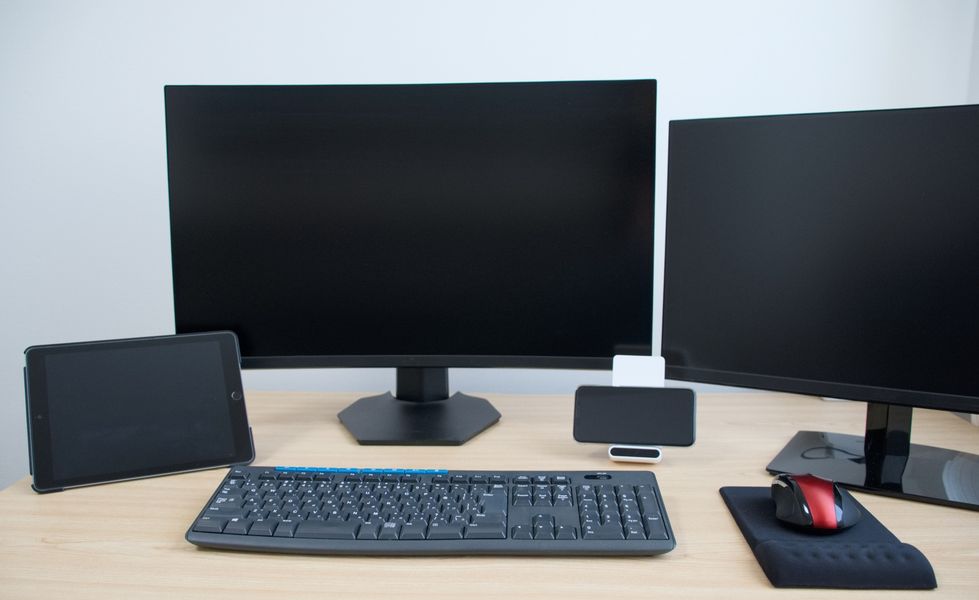
Photo by photo-A C
PCモニター画面のサイズの種類
PCモニターの画面サイズは、画面の大きさを表すインチ数によって分類されます。サイズによって画面上に表示できる範囲や見え方が異なり、複数の種類が存在します。
PCモニター画面サイズの主な種類は以下のとおりです。
- 21.5~24インチ:コンパクトで設置しやすいサイズ
- 27インチ:広さと扱いやすさのバランスが良いサイズ
- 32インチ以上:広い表示領域を活かせる大型サイズ
21.5~24インチ
21.5~24インチは、PCモニターの中では比較的コンパクトなサイズです。横幅を取りにくく、限られたデスクスペースにも設置しやすい点が特徴です。画面サイズは小さめですが、文書作成やWeb閲覧などの日常的な作業には十分な表示領域があります。
価格も手頃なモデルが多く、初めてPCモニターを購入する場合や、サブモニターとして使いたい場合にも選びやすいサイズです。
27インチ
27インチは、PCモニターの中でも特に普及している標準的なサイズです。24インチより画面が広く、複数のウィンドウを並べたり、画像や資料を表示したりする作業がしやすくなります。画面の見やすさと設置のしやすさのバランスが良く、幅広い用途に対応できる点が魅力です。
作業スペースを確保しながら、扱いやすいサイズを選びたい場合に適しています。
32インチ以上
32インチ以上は、広い画面を活かした作業や映像表示に向いている大型サイズです。表示できる情報量が多く、複数のウィンドウを並べるような作業でも快適に使えます。一方で、本体サイズが大きいため、設置するデスクの広さやモニターとの距離を考える必要があります。
また、画面が大きくなるほど解像度とのバランスも重要になるため、サイズだけでなく表示の細かさも確認しましょう。
PCモニター解像度の種類
PCモニターの解像度は、画面を構成する画素(ピクセル)の数を表したもので、数値によって表示の細かさや鮮明さが異なります。
PCモニター解像度の主な種類は以下のとおりです。
- フルHD(1920×1080):標準的な解像度で扱いやすい
- WQHD(2560×1440):高画質と負荷のバランスが良い
- 4K UHD(3840×2160):高精細な表示が可能
フルHD
フルHD(1,920×1,080)は、PCモニターで最も一般的に採用されている標準的な解像度です。価格と性能のバランスが良く、日常的な作業から動画視聴まで幅広く利用されています。必要十分な画質を確保しながら、PCへの負荷も比較的抑えやすい点が特徴です。
初めてPCモニターを選ぶ場合や、コストを抑えたい場合にも選びやすい解像度といえます。
WQHD
WQHD(2,560×1,440)は、フルHDよりも高精細で、4Kよりも扱いやすい中間的な解像度です。表示できる情報量が増えるため、複数のウィンドウを並べた作業や、細かな表示を確認する作業に適しています。
画質の向上とPCへの負荷のバランスに優れており、作業の快適さを重視したい場合に選ばれることが多い解像度です。
4K UHD
4K UHD(3,840×2,160)は、フルHDの4倍の画素数を持つ高精細な解像度です。細かな部分まで鮮明に表示できるため、写真や動画の編集、高画質な映像コンテンツの視聴に適しています。
一方で、表示する情報量が多い分、PCにはより高い処理性能が求められます。4Kモニターを選ぶ際は、使用するPCやグラフィック性能との相性も確認しておくことが大切です。
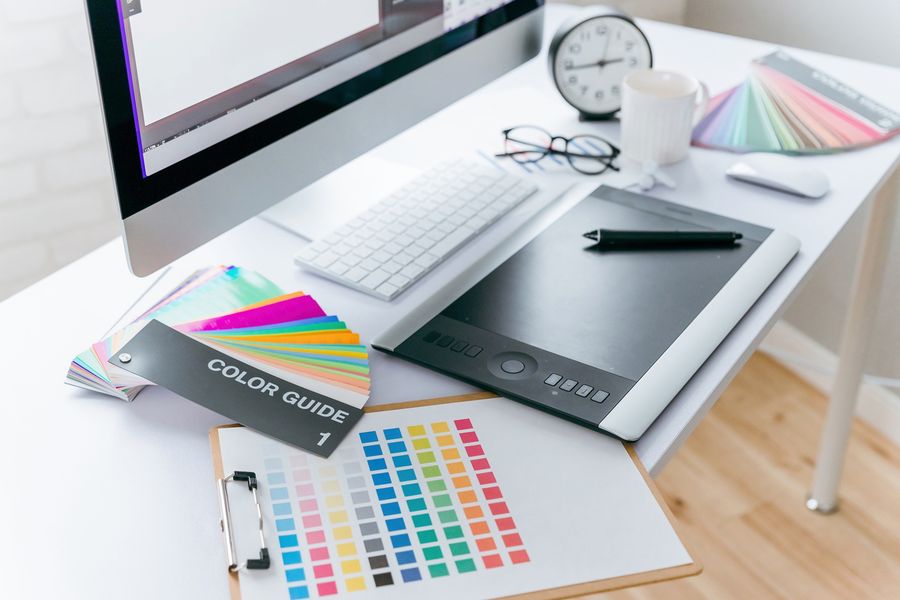
Photo by photo-A C
PCモニターのパネルの種類
PCモニターのパネルは、映像を表示する方式によって複数の種類に分けられます。種類によって画面の見え方や性能に違いがあります。
PCモニターのパネルの主な種類は以下のとおりです。
- IPS方式:色再現性に優れたパネル
- VA方式:コントラストに優れたパネル
- OLED(有機EL):高画質な表示が特徴のパネル
- TN方式:応答速度に優れたパネル
IPS方式
IPS方式は、広い視野角と優れた色再現性を持つ液晶パネルです。画面を見る角度が変わっても色の変化が少なく、自然で安定した映像を表示できます。発色のバランスに優れているため、一般的なPC作業から画像や映像の確認まで、幅広いモニターに採用されています。
VA方式
VA方式は、高いコントラスト比によって明暗をはっきり表現できる液晶パネルです。特に黒色の表現に優れており、メリハリのある映像を楽しめます。一方で、IPS方式と比べると視野角はやや狭い傾向があります。映像の深みやコントラストを重視したい場合に向いているパネルです。
OLED(有機EL)
OLED(有機EL)は、画素自体が発光する仕組みを採用したパネルです。バックライトを必要としないため、黒をより深く表現でき、高いコントラストと鮮やかな映像を実現できます。また、応答速度が速く、動きの速い映像でもクリアに表示しやすい点が特徴です。
ただし、液晶パネルより価格が高い傾向があり、長時間同じ映像を表示すると焼き付きが発生する可能性があります。
TN方式
TN方式は、高速な応答速度と手頃な価格が特徴の液晶パネルです。画面の切り替えが速いため、動きの多い映像でも滑らかに表示しやすい特徴があります。一方で、視野角や色再現性はIPS方式などに比べて劣る傾向があります。表示品質よりも応答速度や価格を重視する場合に選ばれています。
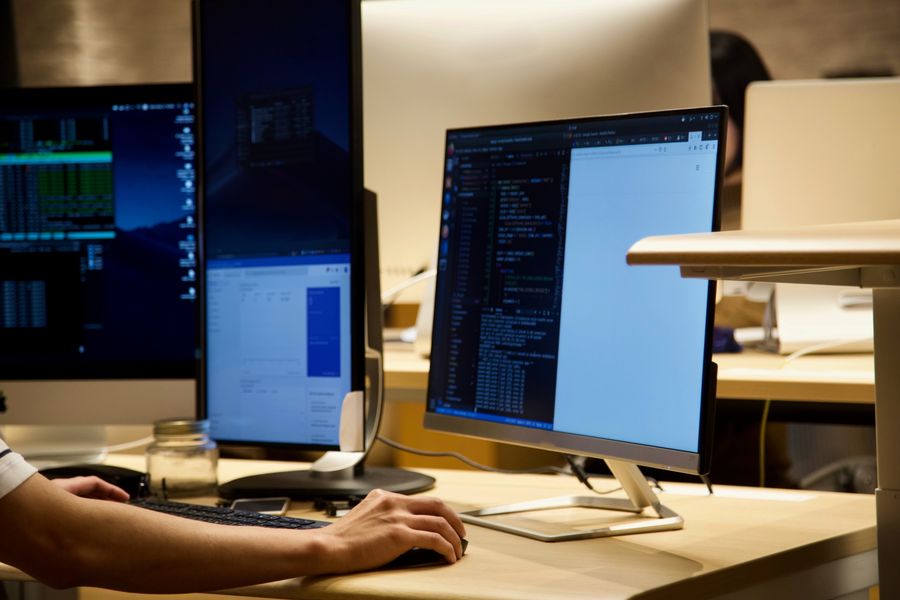
Photo by photo-A C
PCモニターのリフレッシュレートの種類
リフレッシュレートは、PCモニターの表示性能を表す代表的な指標のひとつです。Hzという単位で表され、数値の違いによって画面表示の特性や対応するモニターの性能帯が分かれています。
PCモニターのリフレッシュレートの主な種類は以下のとおりです。
- 60Hz:一般用途に適した標準値
- 100~120Hz:日常使いとゲームを両立しやすい性能帯
- 144~180Hz:ゲーミング用途に適した高性能な表示性能
- 240Hz以上:競技性の高いゲーム向けの高性能表示
60Hz
60Hzは、PCモニターで最も一般的に採用されている標準的なリフレッシュレートです。1秒間に60回画面を書き換えるため、文書作成やWeb閲覧、動画視聴など日常的な用途では十分な滑らかさを確保できます。
価格帯も幅広く、対応するPCへの負荷も比較的少ないため、コストを抑えながら基本的な作業環境を整えたい場合に適しています。
100~120Hz
100~120Hzは、60Hzよりも滑らかな表示を実現できるリフレッシュレートです。画面スクロールやカーソル操作の動きが自然になり、普段のPC操作でも違いを感じやすい点が特徴です。
標準的な作業に加えて、より快適な操作感を求める場合に選ばれやすく、性能と価格のバランスに優れた範囲といえます。
144~180Hz
144~180Hzは、高い滑らかさを求めるPCモニターで多く採用されているリフレッシュレートです。画面の更新回数が多いため、動きの速い映像でも残像感を抑えやすく、なめらかな表示が可能になります。
高いフレームレートを出力できるPCと組み合わせることで性能を活かしやすく、映像の動きや操作性を重視する場合に適しています。
240Hz以上
240Hz以上は、非常に高い表示性能を持つハイエンドなリフレッシュレートです。1秒間の画面更新回数が多く、動きの速い映像でも滑らかに表示しやすいため、FPSなど一瞬の判断が重要なゲームで性能を発揮します。高いリフレッシュレートを活かすには、対応するゲームやPC側の処理性能も必要です。
PCモニター接続端子の種類
PCモニターの接続端子は、PCや周辺機器とモニターを接続するための規格です。端子の種類によって、対応する機能や伝送できるデータに違いがあります。
PCモニター接続端子の主な種類は以下のとおりです。
- HDMI:幅広い機器に対応した標準的な接続端子
- DisplayPort:高解像度・高リフレッシュレートに対応した接続端子
- USB-C:映像出力・データ転送・給電に対応した接続端子
HDMI
HDMIは、映像と音声を1本のケーブルでまとめて伝送できる、現在もっとも普及している接続端子です。PCだけでなく、テレビやゲーム機など多くの機器に搭載されており、汎用性の高さが特徴です。
一般的なPCモニターでは標準的に採用されており、日常的な作業や動画視聴など幅広い場面で利用できます。高解像度や高リフレッシュレートで使用する場合は、対応するHDMI規格も確認しておくと安心です。
DisplayPort
DisplayPortは、主にPCとモニターを接続するために使用される映像出力端子です。高いデータ転送能力を持ち、高解像度や高リフレッシュレートの映像表示に対応しやすい点が特徴です。
高性能な映像出力を求めるPCモニターで採用されることが多く、滑らかな表示や高精細な映像を楽しみたい場合に向いています。
USB-C
USB-Cは、対応する規格であれば映像出力・データ転送・給電を1本のケーブルで行える接続端子です。ノートPCと接続する場合、映像出力と充電を同時に行えるため、ケーブルの数を減らしてデスク周りをすっきりさせられます。
映像出力を行う場合はDisplayPort Alt Mode、給電を行う場合はUSB Power Deliveryへの対応状況を確認することが大切です。
Photo by photo-A C
用途別おすすめPCモニターの種類と組み合わせ
ここまで紹介した画面サイズ・解像度・パネル・リフレッシュレート・接続端子は、組み合わせによって適した用途が異なります。
PCモニターの主な用途別おすすめの組み合わせは以下のとおりです。
- ビジネス・事務作業向け
- ゲーミング向け
- クリエイター・画像/動画編集向け
- 映画鑑賞・エンタメ向け
ビジネス・事務作業向け
ビジネスや事務作業で使うPCモニターは、文書作成や表計算、Web閲覧など画面の広さと目の負担の少なさを意識すると快適に使えます。おすすめの構成は、24~27インチ、フルHD~WQHD、IPS方式、60~100Hzの組み合わせです。
接続端子はHDMIやUSB-Cに対応したモデルを選ぶと、さまざまなPCと接続しやすくなります。
ゲーミング向け
ゲーミング向けのPCモニターは、映像の滑らかさや操作への反応速度が重要で、特に動きの速いゲームはリフレッシュレートや応答速度の違いによって、プレイ中の見やすさが変わります。
おすすめの構成は、27インチ前後、フルHD~WQHD、IPS方式またはOLED、144Hz以上のリフレッシュレートです。接続端子はDisplayPortに対応したモデルを選ぶと、高い映像性能を活かしやすくなります。
クリエイター・画像/動画編集向け
画像や動画編集に使うPCモニターは、細かな部分まで確認できる解像度と、正確な色を表示できる性能が求められます。作業内容によっては、広い画面で複数のツールや素材を同時に表示できることも重要です。
おすすめの構成は、27~32インチ、4K UHD、IPS方式またはOLED、60~120Hzの組み合わせです。接続端子はDisplayPortやUSB-Cに対応したモデルを選ぶと、映像データを高品質に表示しやすくなります。
映画鑑賞・エンタメ向け
映画や動画鑑賞向けのPCモニターは、映像の迫力や美しさを重視した大画面・高コントラストなモデルを選ぶと、臨場感のある映像を楽しめます。おすすめの構成は、32インチ以上、4K UHD、VA方式またはOLED、60Hz以上の組み合わせです。
接続端子はHDMI対応モデルを選ぶと、PCだけでなくゲーム機や映像機器とも接続しやすくなります。