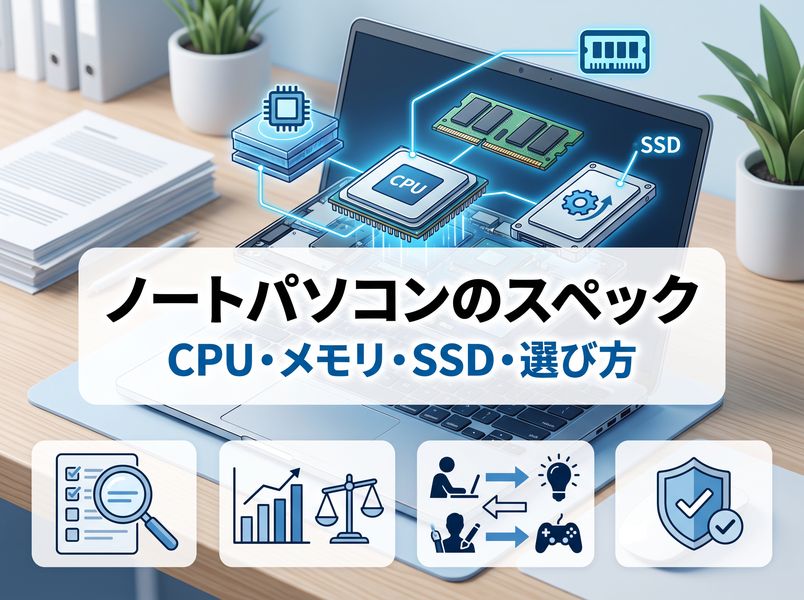
本記事では、ノートパソコンのスペックの意味や主要パーツの役割、CPU・GPU・メモリ・SSDなどの内部スペック、ディスプレイやバッテリー、接続端子などの外部スペックまでわかりやすくご紹介しますので、ぜひご参考になさってください。
ノートパソコンのスペックとは?
ノートパソコンのスペックとは、本体が備える性能や機能を数値や規格で示したものです。処理能力を表す内部性能から、画面表示や操作性に関わる外部機能まで、快適な利用環境を構成するさまざまな要素が含まれています。
ノートパソコンのスペックの主な項目は以下のとおりです。
- ノートパソコンの性能を決める主要パーツ
- ノートパソコン内部のスペック項目
- ノートパソコン外部のスペック項目
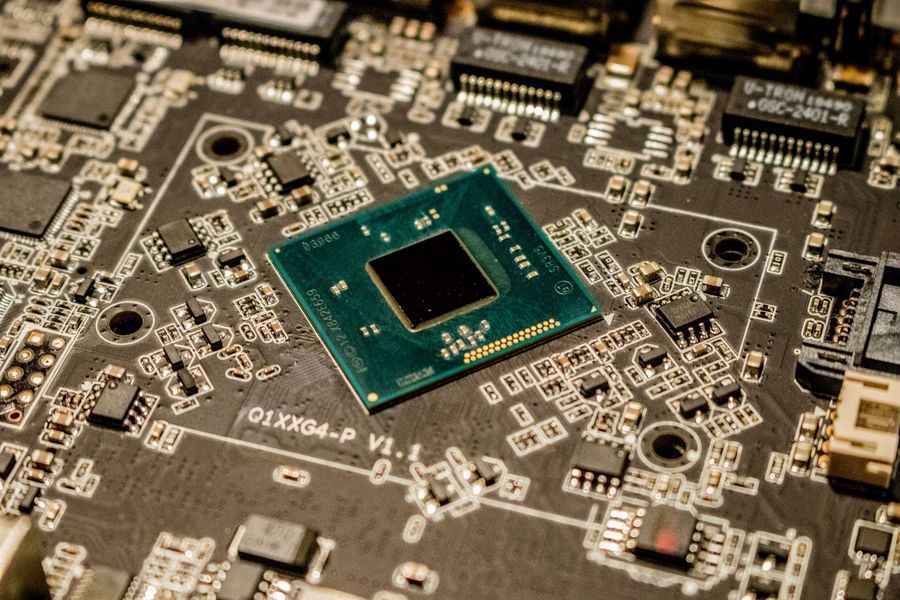
Photo by Jeremy Waterhouse pexels
ノートパソコンの主要パーツの役割
ノートパソコンは、複数のパーツが連携して処理や保存、映像表示などを行っています。それぞれのパーツには担当する役割があり、性能を示すスペック項目も異なります。
ノートパソコンの主要パーツの主な役割は以下のとおりです。
- CPU:パソコン全体の処理や計算を担当する
- メモリ:データを一時的に置く作業領域になる
- SSD:OSやアプリ、データを保存する記憶装置
- GPU:画像や動画、3D映像などの処理を担当する
処理を行うCPU
CPUは、パソコン全体の計算や処理を担当する中心的なパーツです。人間の脳に例えられることが多く、OSの動作管理やアプリの実行、入力操作への対応など、さまざまな命令を処理します。
文字入力やインターネット閲覧のような基本的な作業から、動画編集など負荷の高い処理まで幅広く関わり、パソコンの快適な動作を支えています。
作業領域になるメモリ
メモリは、CPUが処理するデータを一時的に置いておく作業領域です。机の広さに例えられ、容量に余裕があるほど多くの情報を同時に扱いやすくなります。複数のアプリやブラウザのタブを開く場合はより広い作業領域が必要で、メモリが不足すると処理に時間がかかり動作が重く感じる原因になります。
データを保存するSSD
SSDは、OSやアプリ、写真や文書などのデータを保存する記憶装置です。電源を切った状態でもデータを保持でき、パソコンの起動やアプリの読み込み時には必要な情報をすぐに呼び出します。
メモリが作業中の情報を一時的に置く場所であるのに対し、SSDはデータを保管しておく収納場所のような役割を担います。
映像を処理するのはGPU
GPUは、画面表示や画像、動画、3Dグラフィックなどの映像処理を担当するパーツです。画像や映像処理に必要な計算を効率よく行うことを得意としており、滑らかな映像表示や高品質なグラフィック表現を支えています。一般的な作業では、CPUに内蔵されたGPUが処理を行う場合もあります。
一方で、ゲームや動画編集、3D制作など、高い描画性能が求められる用途では、専用GPUを搭載したモデルが適しています。
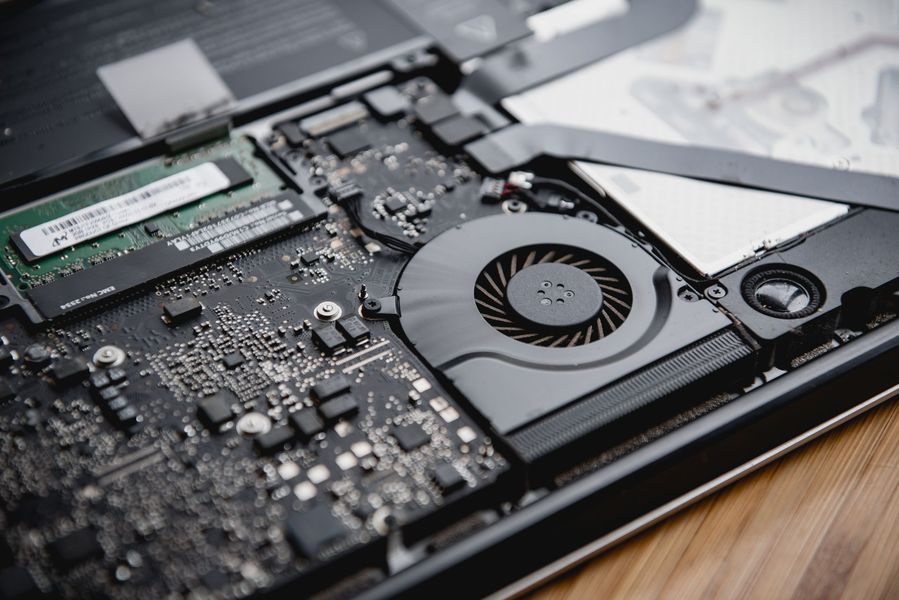
Photo by KIEU TRUONG pexels
ノートパソコンの内部スペック
内部スペックは、ノートパソコンの基本的な性能を決める主要な要素です。処理能力を担うパーツやデータを扱うパーツ、安定した動作を支える仕組みなど、複数の項目から構成されています。
ノートパソコンの内部スペックと主な確認項目は以下のとおりです。
- CPU:メーカー・シリーズ・世代・コア数など
- GPU:内蔵型か専用型か、グラフィック性能
- メモリ:容量や規格、増設可否
- SSD:容量や接続規格、データ読み書き速度
- 冷却機構:ファンや放熱設計による性能維持力
CPU
CPUのスペックは、メーカーやシリーズ、世代、コア数、スレッド数などによって決まります。メーカーは主にIntelとAMDで、CoreやRyzenなどのシリーズ名があり、世代が新しいほど、処理効率や省電力性能が向上する傾向があります。
コア数とスレッド数は、同時に処理できる作業量の目安で、数が多いほど複数のアプリケーションや重い処理を並行して実行しやすくなります。特に動画編集やゲーム配信などの負荷が高い作業では、この違いが性能に大きく影響します。
GPU
GPUのスペックを確認する際は、「内蔵GPU・専用GPU」の違いに注目しましょう。CPUに内蔵されたGPUは消費電力が少なく、Web閲覧や動画視聴、資料作成など一般的な用途に適しています。
一方、専用GPUは独立した処理機能を備えており、ゲームや動画編集、3D制作など高度なグラフィック処理で高い性能を発揮します。映像処理を重視する場合は、GPUの種類や性能がノートパソコンの快適性を左右する重要なポイントになります。
メモリ
メモリのスペックは、「容量・規格・増設の可否」の3点を確認します。容量は8GB、16GB、32GBなどがあり、数値が大きいほど複数のアプリやブラウザを快適に作業しやすくなります。一般的な用途では8GB〜16GBが目安ですが、動画編集やゲームなど高負荷の作業は、16GB以上あると安心です。
また、「DDR4」や「DDR5」といった規格はデータ転送速度に関わります。ノートパソコンでは後からメモリを増設できないモデルも多いため、購入前に容量や増設の可否を確認しておくことが重要です。
SSD
SSDのスペックは、「容量・接続方式」の2点が主な確認項目です。容量は保存できるデータ量を示し、写真や動画、多くのアプリを扱う場合は余裕のある容量が必要です。また、接続方式にはSATAやNVMeがあり、一般的にはNVMe対応SSDのほうが高速なデータ転送が可能です。
SSDの性能はパソコンの起動速度やアプリの読み込み速度に影響するため、快適に使うために確認しておきたい重要なパーツです。
冷却機構
冷却性能をチェックする際は、ファンやヒートパイプの有無といった内部構造に注目しましょう。高性能なパーツほど発熱しやすいため、熱を効率よく逃がせる設計かどうかが本来の性能を維持する鍵となります。熱対策が不十分だと、安全機能が働いて処理速度が低下する「サーマルスロットリング」が起きることがあります。
特に薄型・軽量モデルでは冷却性能が限られる場合があり、高負荷作業を長時間行う場合は冷却設計も確認が必要です。

Photo by Erik Mclean pexels
ノートパソコンの外部スペック
ノートパソコンの外部スペックは、ディスプレイやキーボード、端子、通信機能など、利用時に直接触れる部分や外部機器との接続に関わる仕様を表します。
ノートパソコンの外部スペックと主な確認項目は以下のとおりです。
- ディスプレイ:サイズ・解像度・パネル方式など
- キーボード:キーピッチや打鍵感など
- タッチパッド:操作性やジェスチャー対応
- Webカメラ:解像度や補正機能など
- スピーカー:搭載数や音響技術など
- マイク:搭載数やノイズ処理機能
- バッテリー:容量や駆動時間、充電性能
- 接続端子:端子の種類や数、対応規格
ディスプレイ
ディスプレイは、画面サイズや解像度、パネル方式、リフレッシュレートなどで性能を確認します。パネル方式にはIPSやOLEDなどがあり、色の再現性や視野角、コントラスト性能に違いがあります。また、リフレッシュレートは1秒間に画面を書き換える回数を示し、数値が高いほど映像が滑らかに表示されます。
キーボード
キーボードは、キーピッチや打鍵感、バックライトの有無によって使いやすさが変わります。キーピッチはキー同士の間隔を示す項目で、19mm前後のモデルはデスクトップ用キーボードに近い感覚で入力できます。キーを押したときの深さや反発力も、長時間の入力では重要なポイントです。
タッチパッド
タッチパッドは、面積や操作精度、ジェスチャー操作への対応によって使いやすさが変わります。面積が広いモデルほど指を動かしやすく、マウスを使わない場面でも快適に操作できます。複数指でのスクロールや画面切り替えに対応しているモデルでは、外出先でも効率よく作業できます。
Webカメラ
Webカメラは、解像度や画質補正機能、顔認証への対応などで性能を確認します。解像度はHDやフルHDが一般的で、数値が高いほど相手に見やすい映像を届けられます。明るさ補正や逆光補正に対応したモデルでは、照明環境が変化しても自然な映像を維持しやすくなります。
スピーカー
スピーカーは、搭載数や音響技術、配置によって音の聞こえ方が変わります。左右に配置されたステレオスピーカーは、音に広がりを感じやすく、動画や音楽を楽しむ場面に適しています。Dolby Atmosなどの立体音響技術に対応したモデルでは、音の方向や奥行きを表現しやすくなります。
マイク
マイクの性能は、搭載されている数やノイズキャンセリング機能の有無によって大きく変わります。複数のマイクを備えたモデルでは、音声処理技術と組み合わせることで、周囲の雑音を抑えながら自分の声を届けやすくなります。
オンライン会議や音声入力など、マイクの品質はやり取りの快適さを左右する大切なポイントになります。
バッテリー
バッテリーは、駆動時間や容量(Wh)、充電機能などで性能を確認します。容量が大きいモデルほど長時間使用しやすく、外出先でも安心して利用できます。また、USB Type-Cによる急速充電に対応したモデルなら、短時間で効率よく充電できます。
なお、カタログに記載されている駆動時間は、特定の条件下で測定された目安です。実際の使用時間は、利用状況や設定によって変わります。
接続端子
接続端子は、周辺機器やモニターなどをつなぐための重要なチェックポイントです。端子の種類や数によって、使い勝手が大きく変わります。USBをはじめ、モニター出力に使うHDMI、有線LANやSDカードスロットなど、必要な端子は用途によって様々です。
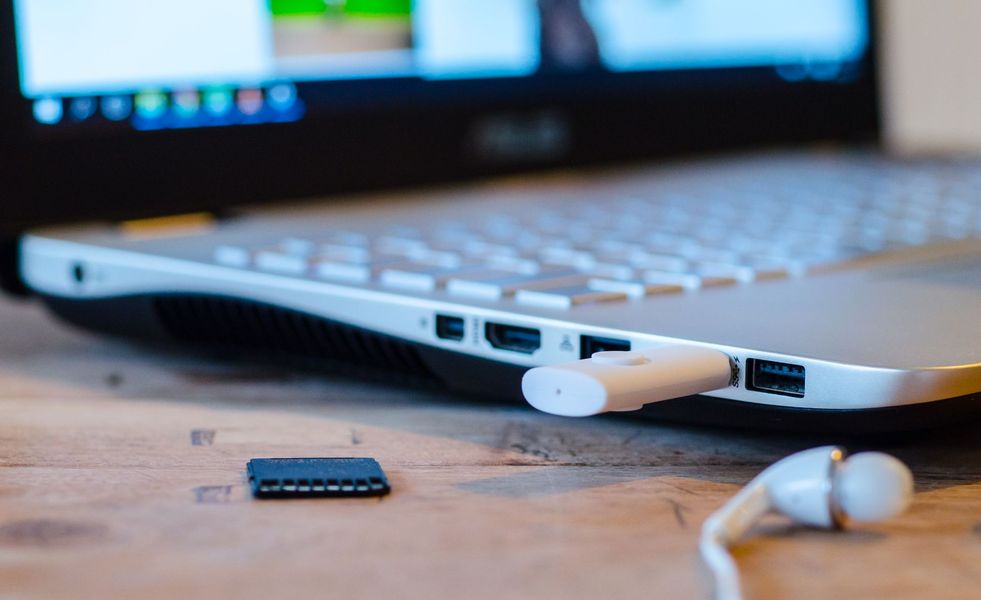
Photo by ClickerHappy pexels
ノートパソコンの接続性を左右するパーツ
ノートパソコンの接続性は、本体に搭載された端子や無線通信機能によって決まります。外部機器とのデータ通信や映像出力、インターネット接続など、それぞれ異なる役割を持つ規格が使われています。
ノートパソコンの接続性を左右する主なパーツは以下のとおりです。
- USB-A
- USB-C
- Thunderbolt
- HDMI
- Wi-Fi
- Bluetooth
USB-A
USB-Aは、長方形の形をした一般的なUSB端子です。マウスやキーボード、USBメモリ、プリンターなど、多くの周辺機器で利用されてきました。長く普及している規格のため対応機器が多く、互換性の高さが特徴です。
転送速度はUSBの規格によって異なり、USB 2.0では最大480Mbps、USB 3.xでは5Gbps以上の高速通信に対応する規格があります。
USB-C
USB-Cは、上下の向きを気にせず挿せる使い勝手の良さが魅力の端子です。データ転送はもちろん、対応機器であれば充電やディスプレイへの映像出力まで、ケーブル1本でマルチにこなせます。ただし、見た目は同じUSB-Cでも、製品によって対応する機能が異なる点には注意が必要です。
Thunderbolt
Thunderboltは、USB-Cと同じ端子形状を採用しながら、高速なデータ通信や映像出力に対応する規格です。データ転送だけでなく、高解像度モニターや高速ストレージなど、負荷の大きな機器との接続でも高い性能を発揮します。動画編集やクリエイティブ作業など、高い接続性能を求める用途に適しています。
HDMI
HDMIは、映像と音声を1本のケーブルでまとめて送れるディスプレイ端子です。外部モニターやテレビ、プロジェクターに繋ぐだけで、複雑な設定をすることなく画面と音声をすぐに出力できます。
なお、対応するHDMIの規格によって、出力できる解像度や映像の滑らかさ(リフレッシュレート)が変わります。
Wi-Fi
Wi-Fiは、ケーブルを使わずにインターネットへ接続するための無線通信規格です。多くのノートパソコンに搭載されており、自宅やオフィス、外出先など、場所を選ばずネットワークへ接続できます。
通信速度や安定性は、ノートPCが対応している「Wi-Fi規格」によって異なります。一般的には、新しい規格に対応したモデルほど、高速で快適な通信を行いやすくなります。
Bluetooth
Bluetoothは、近距離にある機器を無線で接続するための通信規格です。ケーブルを使わずに、ワイヤレスマウスやキーボード、イヤホンなどの周辺機器を利用できます。ノートパソコンの利便性を高める機能の一つで、対応するバージョンによって省電力性や接続の安定性が異なります。