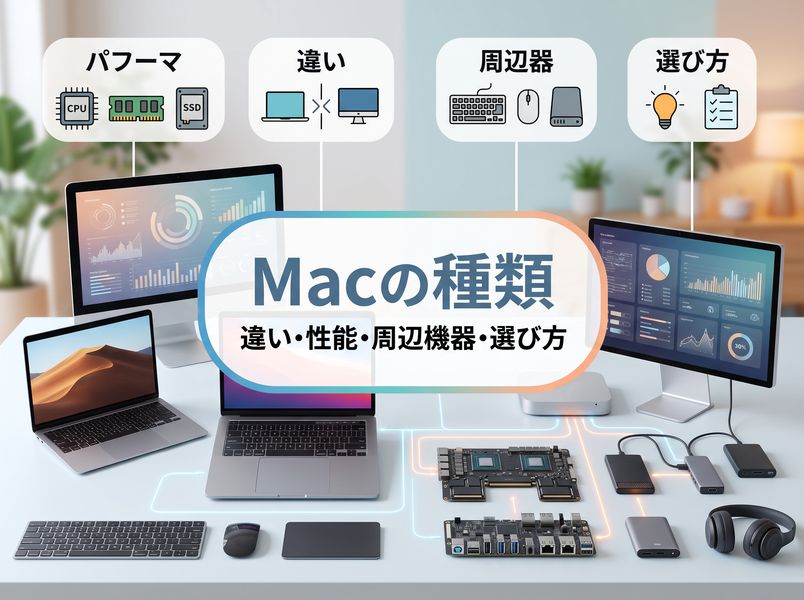
- 「Macの種類って、そもそも何があるの?」
- 「Macの種類の違いがわからない!」
- 「Macの種類に迷ったときの選び方は?」
こうした疑問をお持ちの方も多いのではないでしょうか。本記事では、Macの種類についてWindowsとの違い・ノート型・デスクトップ型・スペック・周辺機器別に分かりやすく解説!迷ったときの選び方までご紹介しますので、ぜひご参考になさってください。

Macの種類
Macは、Appleが開発・販売するパソコンシリーズです。持ち運びやすいノート型と、机に設置して使うデスクトップ型があり、それぞれ性能や価格、用途が異なります。また、目的に合った1台を選ぶには、スペックや周辺機器の違いを知ることも大切です。
Macの主な種類は以下のとおりです。
- MacとWindowsの違い
- Macノート型の種類
- Macデスクトップ型の種類
- Macのスペックの種類
- Macの周辺機器の種類

Photo by Ketut Subiyanto pexels
MacとWindowsの違い
MacとWindowsの違いは、OSと本体の仕組みにあります。MacはAppleが開発した本体にmacOSを組み合わせたパソコンで、iPhoneやiPadとの連携に強いのが特徴です。一方、WindowsはMicrosoftのOSを搭載した、複数メーカーが販売するパソコンで、対応ソフトやゲーム、周辺機器の選択肢が幅広い点が魅力です。
Macノート型の種類
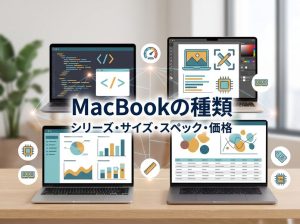
Macのノート型(MacBookシリーズ)は、価格を抑えた最新の入門機からプロ向けの最上位モデルまで、目的別に分かりやすくラインナップされています。
Macノート型の主な種類は以下のとおりです。
- MacBook Neo: 初めてのMac向け・低価格モデル
- MacBook Air: 軽量・万能なスタンダードモデル
- MacBook Pro: 高負荷作業向け・プロ仕様モデル
MacBook Neo(マックブック ネオ)
MacBook Neoは、Macを手軽に使い始めたい人向けのノート型Macです。ノート型Macの中でも価格を抑えやすく、ネット検索や文章作成、動画視聴、メールなどの日常作業に十分な性能を備えています。
コンパクトで持ち運びやすく、iPhoneやiPadに慣れている人がMacを試す最初の一台としても選びやすいモデルです。
MacBook Air(マックブック エア)
MacBook Airは、MacBookシリーズの中でも人気の高いスタンダードモデルです。薄型・軽量ながら、ネット検索や文章作成などの日常作業はもちろん、軽度の動画編集や画像制作にも対応できます。13インチと15インチの2つのサイズがあり、用途や持ち運びの頻度に合わせて選べます。
バッテリー駆動時間が長く、外出先でも長時間使いやすい点も魅力です。
MacBook Pro(マックブック プロ)
MacBook Proは、MacBookシリーズの中でも高い処理性能を備えた上位モデルです。4K・8K動画の編集や3Dグラフィック制作、音楽制作など、負荷の高い作業も快適に行えます。MacBook Airよりも冷却性能に優れているため、高い負荷がかかる作業を長時間続けても性能を維持しやすい点が特徴です。
14インチと16インチの2サイズがあり、持ち運びながら本格的なクリエイティブ作業や開発を行いたい人に適しています。
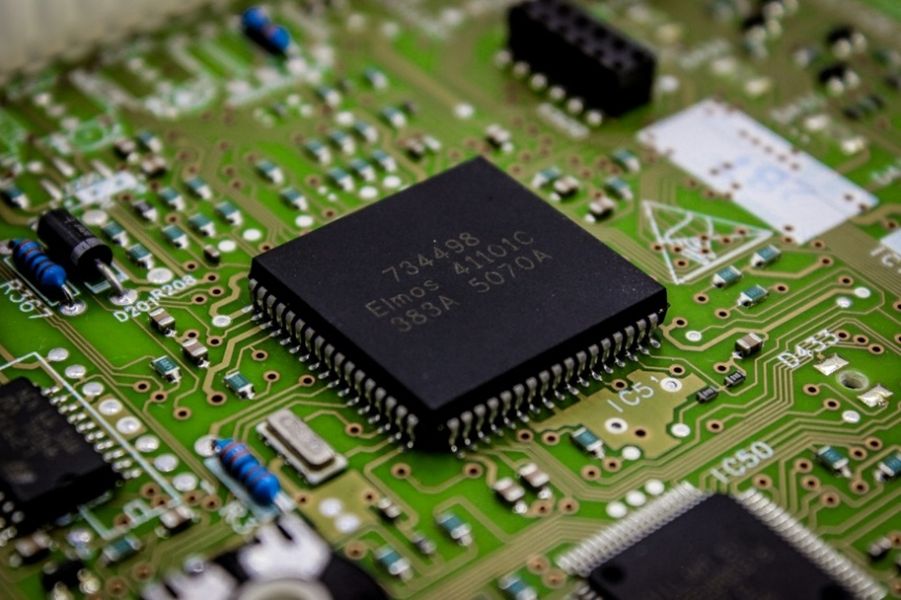
Photo by Bermix Studio Unsplash
Macデスクトップ型の種類
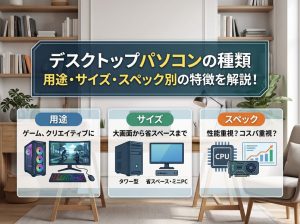
Macのデスクトップ型は、日常使いに適したエントリーモデルから、プロの現場で活躍するハイエンドモデルまで幅広くラインナップされています。
Macデスクトップ型の主な種類は以下のとおりです。
- iMac(アイマック): すぐ使える一体型・デザイン重視
- Mac mini(マックミニ): 低コストで自由に構成できる小型モデル
- Mac Studio(マックスタジオ): 動画編集や制作向けの高性能モデル
iMac(アイマック)
iMacは、ディスプレイと本体が一体になったオールインワン型のデスクトップMacです。画面を別途用意する必要がなく、設置してすぐに使い始めやすい点が特徴です。スタイリッシュなデザインや高精細な画面表示、カラーバリエーションも魅力で、自宅やオフィスのデスク周りをすっきり整えたい人に向いています。
Mac mini(マックミニ)
Mac miniは、本体のみで販売されている小型のデスクトップMacです。ディスプレイやキーボード、マウスは別途用意する必要がありますが、すでに周辺機器を持っている場合は購入費用を抑えられます。コンパクトなサイズで設置場所を選びにくく、省スペースな作業環境を構築しやすい点も魅力です。
Web閲覧や文書作成などの日常用途はもちろん、チップ構成によっては写真編集や動画編集など負荷の高い作業にも対応できます。
Mac Studio(マックスタジオ)
Mac Studioは、映像編集や3DCG制作、音楽制作、ソフトウェア開発など、高い処理性能が求められる作業に適したデスクトップ型Macです。コンパクトな本体ながら、負荷の大きな作業も快適にこなせる高性能なチップを搭載しています。
ディスプレイは別途用意する必要がありますが、本格的な制作環境を構築したいクリエイターやプロフェッショナルに適したモデルです。
Macのスペックの種類
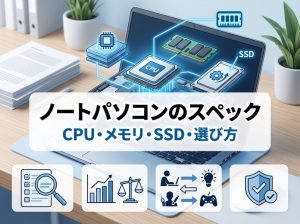
Macを快適に使いこなすためには、基本となるスペックの種類とそれぞれの役割を理解しておくことが重要です。
Macのスペックの主な種類は以下のとおりです。
- チップ(CPU):Mac全体の処理性能を決める頭脳部分
- GPU:映像・グラフィック処理を担当
- Neural Engine:AI処理を高速化する専用エンジン
- メモリ:同時作業の快適さを左右する作業スペース
- ストレージ:写真・動画・アプリなどを保存する容量
チップ(頭脳、CPU)
チップは、Mac全体の処理を担う中心的な部品で、アプリの起動や作業の速さなど、パソコンの快適さに大きく関わります。MacにはAppleシリコンが搭載されており、モデルによってAシリーズやMシリーズのチップが採用されています。
Appleシリコンには複数の世代や性能の違いがあり、新しい世代や上位モデルほど処理性能が高くなります。
GPU(映像処理、グラフィック性能)
GPUは、画像や映像の処理を担う部品で、Macのグラフィック表示に関わる重要な要素です。CPUが幅広い処理を行うのに対し、GPUは大量の計算を同時に進める並列処理を得意としています。
動画編集や3Dグラフィック制作では、GPU性能が重要になり、性能が高いほど、複雑な映像や画像の処理をスムーズに進めやすくなります。
Neural Engine(AI処理エンジン)
Neural Engineは、AI機能をスムーズに動かすための専用エンジンです。Appleシリコンに搭載されており、画像や音声の認識、文章の生成などのAI処理を効率よく行います。Apple Intelligenceなどの機能を快適に使うために重要な役割を担っています。
メモリ(作業机の広さ)
メモリは、CPUがデータを処理するときに使う作業スペースです。Macはあとから増設できないモデルが多いため、軽い作業が中心なら8GB、余裕を持って使うなら16GB以上、動画編集や開発などの用途では32GB以上を目安にすると安心です。
容量が大きいほど、一度に多くのデータを扱えるため、複数のアプリを同時に開いても快適に動作しやすくなります。
ストレージ(収納スペース)
ストレージは、写真や動画、文書、アプリなどのデータを保存するための記憶装置です。用途によって必要な容量は異なり、文書作成やネット検索が中心なら256GB、写真や動画の保存、動画編集をする場合は512GB以上がおすすめです。
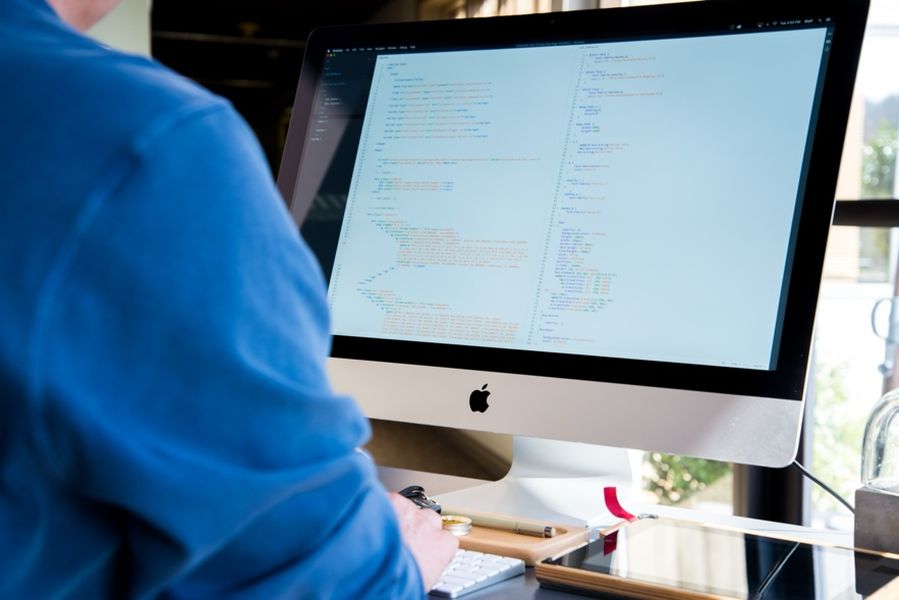
Photo by Pexels pixabay
Macの周辺機器の種類
Macは本体だけでも高い性能を発揮できますが、用途に合った周辺機器を追加することで、作業効率や使いやすさをさらに向上できます。
Macの周辺機器の主な種類は以下のとおりです。
- ディスプレイ:表示領域を拡張
- USBハブ・ドッキングステーション:接続機能を拡張
- 外付けストレージ:容量・バックアップを補助
- 入力機器:操作性を向上
- スタンド・ケース:快適性と保護を強化
ディスプレイ
ディスプレイは、Macから出力される映像を表示する機器です。Apple純正のStudio Displayをはじめ、さまざまなメーカーのディスプレイを接続できます。外部ディスプレイを使って画面を広く表示すれば、資料を見ながら作業したり、複数のアプリを並べて表示したりできるため、作業効率の向上につながります。
USBハブとドッキングステーション
USBハブやドッキングステーションは、Macの接続ポートを増やすための周辺機器です。USBハブはポートを手軽に増設でき、ドッキングステーションはディスプレイや外付けストレージ、有線LANなど複数の機器をまとめて接続できます。
MacBook Airなど接続端子が少ないモデルでは、複数の周辺機器を同時に使いたい場合に便利です。使用しているMacの端子(USB-CやThunderboltなど)に対応した製品を選ぶと、快適に利用できます。
外付けストレージ(SSDとHDD)
外付けストレージは、SSDとHDDの2種類があり、Macの保存容量を補ったり、データのバックアップを取ったりするための機器です。SSDは高速で持ち運びやすく、HDDは大容量を低コストで保存しやすい外付けストレージです。内蔵ストレージの補完やバックアップに役立ちます。
キーボードとマウスとトラックパッド
キーボード、マウス、トラックパッドは、Macを操作するための入力機器です。Apple純正のMagic Keyboard、Magic Mouse、Magic Trackpadのほか、BluetoothやUSB接続に対応した他社製の製品も利用できます。用途や好みに合わせて選ぶことで、より快適な操作環境を整えられます。
ノートパソコンスタンドとPCケース
ノートパソコンスタンドは、MacBookの高さや角度を調整し、画面を目線に近づけることで、正しい姿勢を保ちやすくする周辺機器です。長時間の作業による首や肩への負担を軽減し、快適な作業環境づくりに役立ちます。
PCケースは、MacBookを傷や衝撃、汚れから守るための収納用品です。持ち運びの際に本体を保護できるため、外出先で使う機会が多い人に適しています。
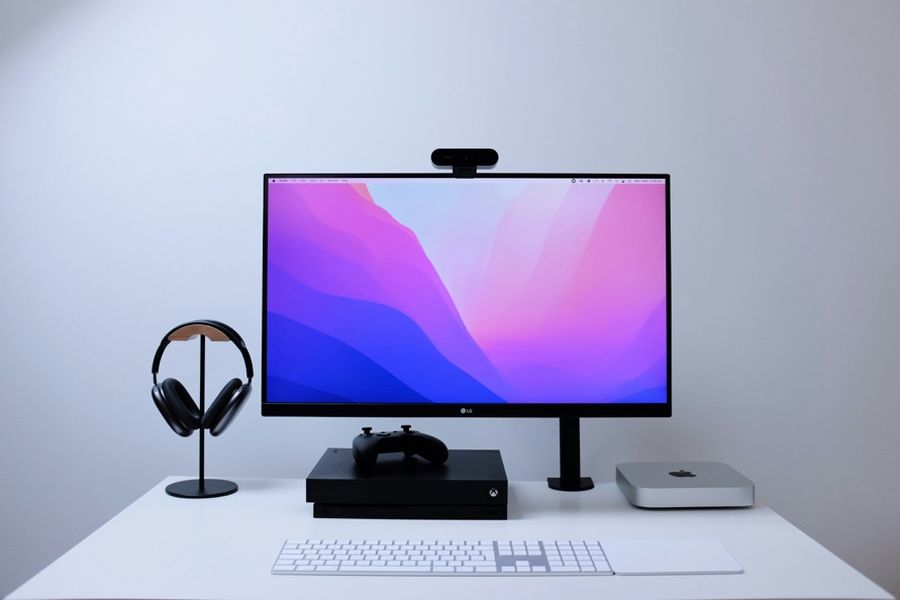
Photo by Charles Patterson Unsplash
Mac選びに迷ったらコレがおすすめ
Macはモデルによって性能や価格、得意な用途が異なるため、使い方に合った機種を選ぶことが大切です。普段使いから仕事、動画編集まで幅広く対応できるモデルが揃っているため、用途を明確にすると最適なMacを選びやすくなります。
Mac選びに迷った際のおすすめは以下のとおりです。
-
初心者ならMacBook Airがおすすめ
動画編集ならMacBook Pro
コスパ重視ならMac mini
デスク固定ならiMac
初心者ならMacBook Airがおすすめ
MacBook Airは、性能・携帯性・価格のバランスがよく、はじめてMacを使う人にも選びやすいモデルです。ディスプレイ、キーボード、トラックパッドが一体になっているため、初期設定を済ませればすぐに使い始められます。操作がわかりやすく、Mac初心者でも扱いやすいのが魅力です。
軽量で持ち運びやすいため、自宅はもちろん、外出先でも快適に使えます。
動画編集ならMacBook Pro
MacBook Proは、本格的に動画編集をしたい人に適したモデルです。高性能なAppleシリコンを搭載しており、4K・8K動画の編集やエフェクトの適用、長時間の書き出しなど、負荷の大きい作業も快適に進められます。冷却性能にも優れているため、高い処理能力を長時間維持しやすい点も特徴です。
外部ディスプレイを接続すれば作業領域を広げられ、編集効率も向上します。外出先へ持ち運びながら、本格的な動画制作を行いたい人におすすめのMacです。
コスパ重視ならMac mini
Mac miniは、コスパを重視する人に向いているモデルです。本体のみで販売されているため、すでにディスプレイやキーボードを持っている場合は、費用を抑えて導入しやすくなります。モデルによっては動画編集にも対応でき、性能と価格のバランスが優れています。
さらに、消費電力が少なく動作音も静かなため、デスクまわりをすっきり整えたい人にも適しています。
デスク固定ならiMac
iMacは、デスクに設置して快適に使いたい人におすすめのモデルです。ディスプレイと本体が一体になっているため、配線が少なく、設置後すぐに使い始められます。24インチの高精細ディスプレイを搭載しており、文書作成やWeb閲覧はもちろん、写真編集や動画視聴も快適です。
また、高品質なカメラやマイク、スピーカーを備えているため、オンライン会議やビデオ通話にも適しています。